
Personnaliser l’interface
Rhino offre plusieurs mécanismes de personnalisation, tous applicables à rhinoCapture STEREO. Cette annexe décrit les trois principaux :
- les barres d’outils et leurs boutons,
- les alias,
- les raccourcis clavier.
• les menus circulaires (fichiers OXARoundMenu.xml et RCARoundMenu.xml
 )
• les dispositifs de pointage (le fichier ControllerConfig.xml
 )
Les barres d’outils
Créer une barre d’outils
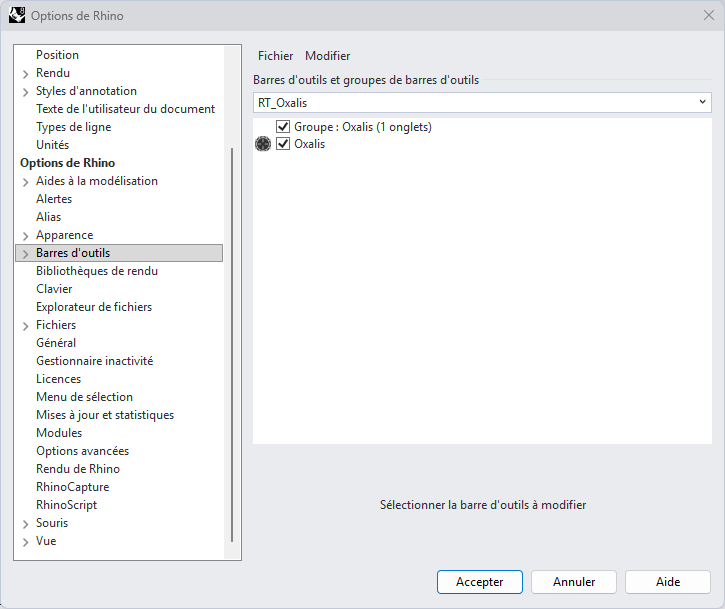
Dans la boite de dialogue ci-contre, utilisez « Fichier\Nouveau » pour choisir le nom du fichier de définition de votre nouvelle barre d’outils, ainsi que son emplacement.

Le fichier de définition de votre nouvelle barre d’outils porte l’extension « .rui ». Il est conseillé de toujours en faire une sauvegarde après modification !
Une barre d’outils bien conçue et à laquelle vous êtes habitué est primordiale. Apportant confort et rapidité d’exécution… elle est précieuse et doit pouvoir être rétablie si besoin.
Cliquez ensuite sur « Modifier\Nouvelle barre d’outils » pour ajouter une barre d’outils. Par défaut, la nouvelle barre d’outils créée s’appelle « Toolbar ». Double-cliquez sur son nom ou pressez F2 pour en modifier le nom.
Cochez la case à gauche de son nom pour vous assurer que la barre sera visible une fois la boite de dialogue refermée.
Cliquez sur le bouton Ajouter pour ajouter votre premier bouton.
Dans la boite de dialogue affichée, cliquez sur Suivant pour faire apparaitre la boite de dialogue permettant de paramétrer la nouvelle commande associée au clic gauche du bouton que vous venez de créer :
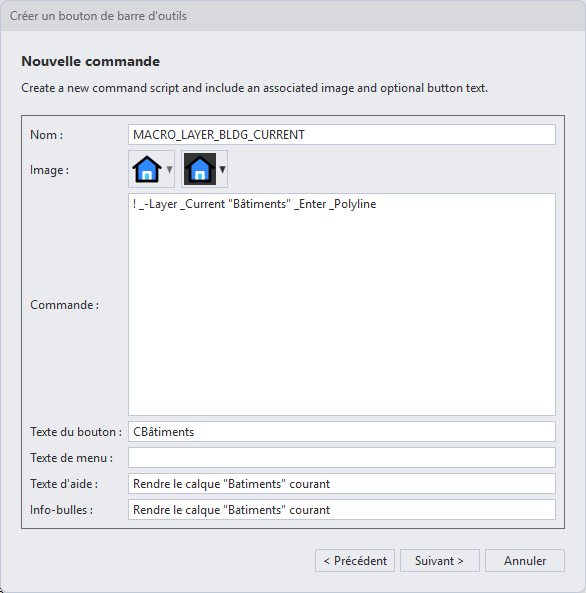
Dans l’exemple ci-dessus, la commande associée au bouton aura pour effet de rendre le calque « Bâtiments » courant et de démarrer la commande polyligne : ! _-Layer _Current "Bâtiments" _Enter _Polyline
Notez le - devant Layer, qui évite l’affichage de sa boite de dialogue, et les guillemets droits autour de "Bâtiments" : facultatifs ici, ils deviennent indispensables dès que le nom comporte un espace (voir « A propos des macros de commande » ci-après).
Renseignez les champs :
- Nom — : le nom de la macro (c’est lui qui apparait dans les listes de Rhino)
- Image — : pour choisir l’image affichée sur le bouton
- Commande — : la macro elle-même, exécutée au clic sur le bouton
- Texte du bouton — : pour choisir le texte affiché éventuellement sous le bouton
- Texte de menu — : pour choisir le texte affiché si cette macro était utilisée dans un menu
- Texte d’aide — : pour choisir le texte affiché dans la barre d’état lorsque le bouton est survolé
- Info-bulles — : pour choisir le texte affiché au survol du bouton.
Cliquez à nouveau sur Suivant. La nouvelle boite de dialogue affichée permet, si vous le souhaitez, d’associer au bouton une seconde action, exécutée par le clic droit de la souris.
Cliquez à nouveau sur Suivant puis sur Terminer.
Vous pouvez ensuite refermer la boite de dialogue Options de Rhino en cliquant sur le bouton Accepter.
Créer un nouveau bouton
Il existe deux façons d’ajouter ensuite un nouveau bouton à votre barre d’outils :
- depuis la boite de dialogue Options de Rhino et comme lors de la création de la barre, en cliquant sur le bouton Ajouter après avoir sélectionné votre barre d’outils dans la liste « Barres d’outils et groupes de barres d’outils ».
- par un clic-droit dans votre barre d’outils puis en sélectionnant « Nouveau bouton… ».
Dans les deux cas, renseignez ensuite les paramètres du bouton et de sa macro, comme décrit précédemment.
Ajouter un bouton existant à votre barre d’outils (Copier)
Pour copier un bouton d’une barre d’outils existante à votre barre, maintenez la touche [CTRL] enfoncée, puis sur le bouton à copier, cliquez et maintenez enfoncé le bouton gauche de la souris. Dès lors, le bouton suit vos déplacements. Glissez-le sur votre barre et relâchez le bouton gauche pour fixer le bouton copié sur votre barre.
Ajouter un séparateur
Faites un clic-droit dans votre barre d’outils, et sélectionnez « Nouveau séparateur ».
Déplacer un bouton ou un séparateur
Pour déplacer un bouton ou un séparateur au sein de votre barre d’outils, maintenez la touche [MAJ] enfoncée, puis sur le bouton à déplacer, cliquez et maintenez enfoncé le bouton gauche de la souris. Dès lors, le bouton suit vos déplacements. Relâchez le bouton gauche pour fixer le bouton à son nouvel emplacement.
Modifier un bouton
Faites un clic-droit dans votre barre d’outils, sélectionnez « Modifier un bouton » et dans le menu qui apparait, choisissez le bouton à modifier.
Supprimer un bouton
Faites un clic-droit dans votre barre d’outils, et survolez le bouton à supprimer dans le menu « Modifier un bouton ». Vous pouvez supprimer le bouton en cliquant sur la petite croix qui s’affiche à droite de l’intitulé de votre bouton. Après avoir confirmé sa suppression, le bouton sera retiré de votre barre d’outils.
Afficher / Masquer une barre d’outils
Un clic-droit dans n’importe quelle barre d’outils affiche un menu contextuel. Dans ce menu, la rubrique « Afficher les barres d’outils » affiche la liste de toutes les barres d’outils définies.
Une barre d’outils affichée apparait dans le menu, précédée d’une « coche », une barre d’outils non affichée n’en a pas.
Les alias
Les alias de commandes sont un peu comme de la sténographie dans Rhino : de courtes abréviations que vous tapez dans la ligne de commande, puis validez par [Entrée], pour exécuter une commande ou une macro.
Pour créer un alias de commande, dans le menu, utilisez la commande « Outils \ Options… »
Choisissez la rubrique « Alias »
Cliquez sur « Nouveau »
Dans la colonne « Alias : » saisissez par exemple « otm »
Dans la colonne « Macro de commande : » saisissez : ! _Oxalis_ToggleConnection_TopoMouse (notez bien l’espace entre ! et _Oxalis…)
Désormais, taper otm puis [Entrée] dans la ligne de commande associera ou dissociera la souris TopoMouse (commande Oxalis_ToggleConnection_TopoMouse).
• Le caractère [Espace] équivaut à [Entrée]. Ceci implique qu’il ne peut y avoir d’espace dans les noms (de calque, d’objet, de répertoire). Si c’est le cas, il convient d’encadrer ces noms par des guillemets.
• Le caractère !, suivi d’un espace, interrompt toute commande éventuellement en cours. C’est pourquoi les macros débutent généralement par « ! » : la vôtre s’exécute ainsi depuis un état connu, sans interférer avec une commande restée active.
• Le caractère _ (Underscore) devant un nom de commande permet d’appeler cette commande par son nom anglais, quelle que soit la langue de l’interface. Le préfixe _ garantit donc le fonctionnement de vos macros sur toutes les installations de Rhino.
• Le caractère - (Trait d’union simple) devant un nom de commande évite l’affichage de sa boite de dialogue : les paramètres se saisissent alors par l’intermédiaire de l’invite de commandes et de ses options.
Les raccourcis clavier
Les raccourcis sont des commandes et des macros activées par une touche de fonction ou une combinaison des touches [CTRL], [ALT], [MAJ] et de touches alphanumériques.
Pour créer un raccourci :
Choisissez la rubrique « Clavier »
Cliquez dans la colonne à côté de F4
Dans la colonne « Macro de commande » saisissez : ! _Invert _Hide
Désormais, la touche [F4] masquera tous les objets autres que ceux sélectionnés (isolement de la sélection).
Pensez à les recréer si vous répliquez votre environnement sur un autre ordinateur.
Pour cela vous pouvez utiliser les commandes du menu « Outils\Exporter les options… » et « Outils\Importer les options… »