
Les commandes d'édition et de mesures
Édition | ||
| CaptureEditCopy | Permet de copier un ou plusieurs objets |
| CaptureEditMoveObject | Permet de déplacer un ou plusieurs objets |
| CaptureEditRotate | Permet de faire pivoter un ou plusieurs objets |
| CaptureEditVertexMove | Permet de déplacer un sommet d'une courbe ou d'un polygone |
| CaptureEditVertexInsert | Permet d'insérer un sommet dans une courbe ou un polygone |
| CaptureEditConvertCurvesToPolylines | Permet de convertir arcs, cercles ou courbes NURBS en polylignes |
| CaptureEditPolygonVerifyCoplanarity | Permet de vérifier la planéité d'un ou plusieurs polygones |
| CaptureEditIntersect3d | Permet de calculer l'intersection 3D de deux lignes |
| CaptureEditExtendLine | Permet de prolonger une ligne, ou un segment de polyligne |
| CaptureEditPolygonDivide | Permet de découper un polygone le long d'une polyligne |
Mesures | ||
| CaptureMeasure2dDistance | Permet de mesurer la distance 2D |
| CaptureMeasure3dDistance | Permet de mesurer la distance 3D |
| CaptureMeasureHeight | Permet de mesurer une différence de hauteur (variation de Z) |


Les commandes d'édition agissent sur des objets existants : copie, déplacement, rotation, sommets, conversion, découpe, vérification.
Les commandes de mesure affichent une distance dans la ligne de commande sans créer d'objet.
| Commande | Icône | Menu |
|---|---|---|
| CaptureEditCopy | RhinoCapture > Éditer > Copier |

Permet de copier un ou plusieurs objets.
- Sélectionnez les objets à copier.
- Cliquez le point de référence (point de départ de la copie).
- Cliquez la position de la copie (point d'arrivée).
| Commande | Icône | Menu |
|---|---|---|
| CaptureEditMoveObject | RhinoCapture > Éditer > Déplacer |

Permet de déplacer un ou plusieurs objets.
- Sélectionnez les objets à déplacer.
- Cliquez le point de référence.
- Cliquez la position d'arrivée.
| Commande | Icône | Menu |
|---|---|---|
| CaptureEditRotate | RhinoCapture > Éditer > Pivoter |

Permet de faire pivoter un ou plusieurs objets.
- Sélectionnez les objets à faire pivoter.
- Cliquez le premier et le second point qui définissent l'axe de rotation.
- Cliquez un point définissant la nouvelle orientation, ou saisissez une valeur d'angle.
| Commande | Icône | Menu |
|---|---|---|
| CaptureEditVertexMove | RhinoCapture > Éditer > Déplacer un sommet |

Permet de déplacer un sommet d'une courbe ou d'un polygone.
- Sélectionnez la courbe à laquelle appartient le sommet.
- Cliquez à proximité du sommet à déplacer.
- Cliquez la nouvelle position du sommet.
| Commande | Icône | Menu |
|---|---|---|
| CaptureEditVertexInsert | RhinoCapture > Éditer > Insérer un sommet |

Permet d'insérer un sommet dans une courbe ou un polygone.
- Sélectionnez la courbe dans laquelle insérer un sommet.
- Cliquez à proximité du sommet voisin du nouveau sommet.
- Cliquez la position du nouveau sommet.
| Commande | Icône | Menu |
|---|---|---|
| CaptureEditConvertCurvesToPolylines | RhinoCapture > Éditer > Courbes en polylignes |

Permet de convertir en polylignes, ouvertes ou fermées, des arcs, des cercles ou des courbes NURBS.
- Sélectionnez la courbe.
- Ajustez la valeur de Tesselation puis validez par [Entrée].
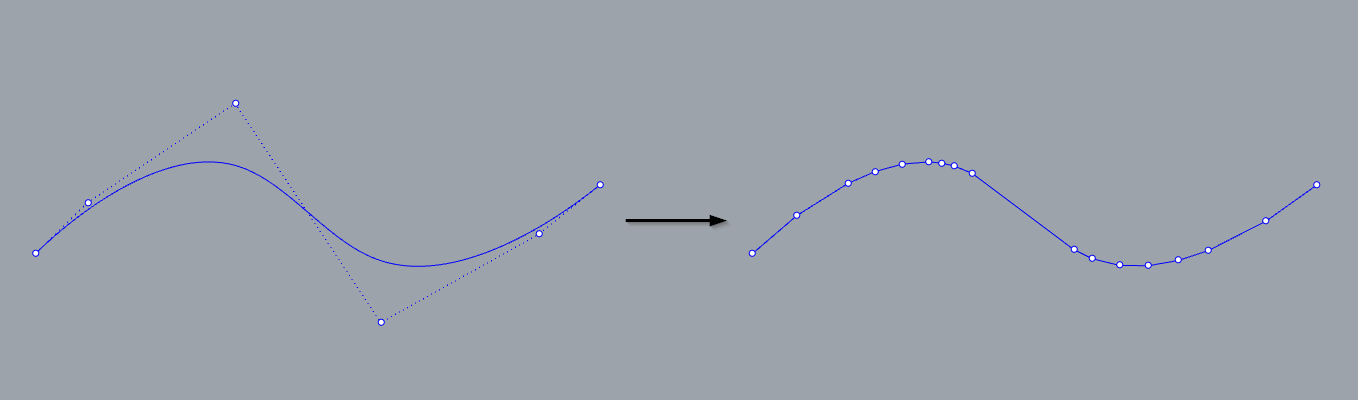
Conversion d'une courbe en polyligne
| Commande | Icône | Menu |
|---|---|---|
| CaptureEditPolygonVerifyCoplanarity | RhinoCapture > Éditer > Vérifier la planéité |

Permet de vérifier la planéité d'un ou plusieurs polygones, avec une tolérance donnée.
- Sélectionnez des courbes fermées.
- Définissez la valeur de CoplanarityTolerance puis validez par [Entrée].
Les polygones qui ne sont pas plans dans la tolérance choisie restent sélectionnés, et un message le signale dans la ligne de commande.
| Commande | Icône | Menu |
|---|---|---|
| CaptureEditIntersect3d | RhinoCapture > Éditer > Intersection 3D |

Permet de calculer l'intersection 3D de deux lignes.
- Sélectionnez la première ligne.
- Sélectionnez la seconde ligne.
| Commande | Icône | Menu |
|---|---|---|
| CaptureEditExtendLine | RhinoCapture > Éditer > Prolonger une ligne |

Permet de prolonger une ligne, ou un segment de polyligne, en conservant sa direction.
- Sélectionnez le segment près de son début ou de sa fin.
- Cliquez le point de prolongement.
| Commande | Icône | Menu |
|---|---|---|
| CaptureEditPolygonDivide | RhinoCapture > Éditer > Découper un polygone |

Permet de découper un polygone le long d'une polyligne ou d'un autre polygone.
- Sélectionnez le polygone à découper.
- Sélectionnez l'élément de découpe.
| Commande | Icône | Menu |
|---|---|---|
| CaptureMeasure2dDistance | RhinoCapture > Mesurer > Distance 2D |

Permet de mesurer la distance 2D (en plan) entre deux points.
| Commande | Icône | Menu |
|---|---|---|
| CaptureMeasure3dDistance | RhinoCapture > Mesurer > Distance 3D |

Permet de mesurer la distance 3D réelle entre deux points, à la différence de CaptureMeasure2dDistance.
| Commande | Icône | Menu |
|---|---|---|
| CaptureMeasureHeight | RhinoCapture > Mesurer > Différence de hauteur |

Permet de mesurer la différence de hauteur (variation de Z) entre deux points qui n'ont pas nécessairement les mêmes coordonnées XY.