
Les commandes d'azimut et de lignes guides
Azimut | ||
| CaptureAzimuthEnable | Active la contrainte d'azimut |
| CaptureAzimuthDisable | Désactive la contrainte d'azimut |
| CaptureAzimuthToggle | Inverse l'état de la contrainte d'azimut |
| CaptureAzimuthSetBy2Points | Définit la valeur de l'azimut en cliquant 2 points |
| CaptureAzimuthSetFromSegment | Définit la valeur de l'azimut en sélectionnant un segment |
| CaptureAzimuthAdd90 | Ajoute 90° à la valeur courante de l'azimut |
Contrainte de rectangle | ||
| CaptureAzimuthRectangleConstrainedOn | Active la contrainte de rectangle. |
| CaptureAzimuthRectangleConstrainedOff | Désactive la contrainte de rectangle |
| CaptureAzimuthRectangleConstrainedToggle | Inverse l'état de la contrainte de rectangle. |
Lignes guides | ||
| CaptureGuideLineSetBy2Points | Crée une ligne guide définie par 2 points |
| CaptureGuideLineSetFromSegment | Crée une ligne guide à partir d’un segment |
| CaptureGuideLineClear | Efface toutes les lignes guides |


L'azimut est une direction de référence, en degrés, qui contraint la direction du premier segment des commandes de dessin et des modèles de toitures. Lorsqu'il est actif, un rectangle se saisit par 2 points au lieu de 3.
Les lignes guides sont des lignes d'aide, placées dans un calque « Guidelines », qui matérialisent une direction sans faire partie de la restitution.
| Commande | Icône | Menu |
|---|---|---|
| CaptureAzimuthEnable | RhinoCapture > Azimut > Actif |

Active la contrainte d'azimut.
| Commande | Icône | Menu |
|---|---|---|
| CaptureAzimuthDisable | RhinoCapture > Azimut > Inactif |

Désactive la contrainte d'azimut.
| Commande | Icône | Menu |
|---|---|---|
| CaptureAzimuthToggle | RhinoCapture > Azimut > Inverser |

Inverse l'état de la contrainte d'azimut : active si elle était inactive, inactive si elle était active.
| Commande | Icône | Menu |
|---|---|---|
| CaptureAzimuthSetBy2Points | RhinoCapture > Azimut > Définir > Par 2 points |

Définit la valeur de l'azimut en cliquant 2 points qui représentent le vecteur de direction.
| Commande | Icône | Menu |
|---|---|---|
| CaptureAzimuthSetFromSegment | RhinoCapture > Azimut > Définir > Par un segment |

Définit la valeur de l'azimut en sélectionnant un segment existant : une ligne isolée, ou un segment de polyligne ou de polygone.
| Commande | Icône | Menu |
|---|---|---|
| CaptureAzimuthAdd90 | RhinoCapture > Azimut > Définir > Ajouter 90° |

Ajoute 90° à la valeur courante de l'azimut.
| Commande | Icône | Menu |
|---|---|---|
| CaptureAzimuthRectangleConstrainedOn | RhinoCapture > Azimut > Rectangle contraint > Oui |

Active la contrainte de rectangle.
Elle concerne tout élément rectangulaire, et tous les modèles qui commencent par la saisie d'un rectangle de base (CaptureDrawRectangle, CaptureRoofHipFromEave, CaptureRoofGableFromEave…).
Lorsque la contrainte est active, après la définition de la direction du premier côté par les deux premiers points, les coordonnées de ces deux points sont verrouillées : la seule variable qui reste est la largeur du rectangle.
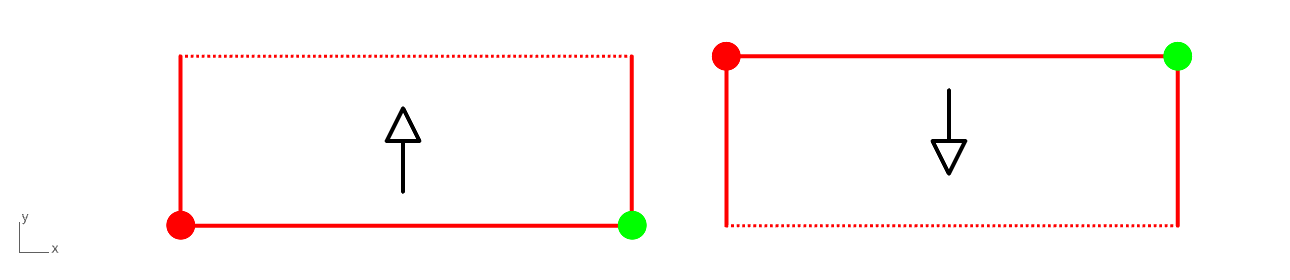
Contrainte de rectangle active : après P1 et P2 , P3 ne peut varier que
perpendiculairement (vers le haut, à gauche, ou vers le bas, à droite)
| Commande | Icône | Menu |
|---|---|---|
| CaptureAzimuthRectangleConstrainedOff | RhinoCapture > Azimut > Rectangle contraint > Non |

Désactive la contrainte de rectangle.
Lorsque la contrainte est inactive, seul le premier point est verrouillé en X et Y ; le second point n'est verrouillé qu'en Y, et sa position en X dépend du troisième point. P1 et P2 ne définissent alors que l'azimut du rectangle et la position du premier point : vous pouvez encore déterminer la largeur et la longueur du rectangle.
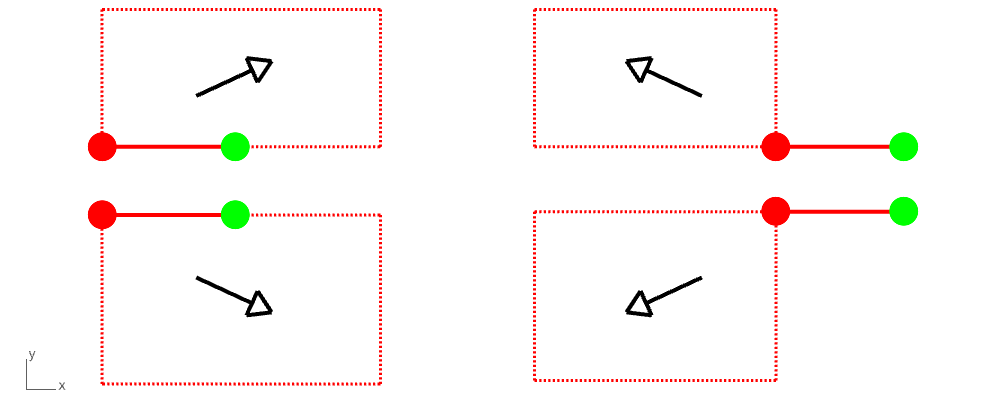
Contrainte de rectangle inactive : après P1 et P2 , P3 se place
librement, la flèche noire indique la direction possible
| Commande | Icône | Menu |
|---|---|---|
| CaptureAzimuthRectangleConstrainedToggle | RhinoCapture > Azimut > Rectangle contraint > Inverser |

Inverse l'état de la contrainte de rectangle. Voir CaptureAzimuthRectangleConstrainedOn et CaptureAzimuthRectangleConstrainedOff.
| Commande | Icône | Menu |
|---|---|---|
| CaptureGuideLineSetBy2Points | RhinoCapture > Lignes guides > Par 2 points |

Crée une ligne guide dont la direction est définie par 2 points cliqués.
| Commande | Icône | Menu |
|---|---|---|
| CaptureGuideLineSetFromSegment | RhinoCapture > Lignes guides > Par un segment |

Crée une ligne guide à partir d'une ligne existante, ou d'un segment de polyligne ou de polygone.
| Commande | Icône | Menu |
|---|---|---|
| CaptureGuideLineClear | RhinoCapture > Lignes guides > Effacer |

Supprime toutes les lignes guides présentes dans le calque « Guidelines ».