Les commandes de toitures
Toiture à 2 pans | ||
| CaptureRoofGableFromEave | Permet de dessiner une toiture à 2 pans à partir d'un rectangle |
| CaptureRoofGableFromEaveBent | Permet de dessiner une toiture à 2 pans brisés à partir d'un rectangle |
| CaptureRoofGableFromRidge | Permet de dessiner une toiture à 2 pans en commençant par le faîtage |
| CaptureRoofGableLShaped | Permet de dessiner une toiture à 2 pans en forme de L |
| CaptureRoofGableCutOutCorner | Permet de dessiner une toiture à 2 pans avec un angle rentrant |
Toiture à 4 pans (croupes) | ||
| CaptureRoofHipFromEave | Permet de dessiner une toiture à 4 pans (à croupes) |
| CaptureRoofHipFromEaveBent | Permet de dessiner une toiture à 4 pans brisés à partir d'un rectangle |
| CaptureRoofHipFromRidge | Permet de dessiner une toiture à 4 pans en commençant par le faîtage |
| CaptureRoofHipLShaped | Permet de dessiner une toiture à 4 pans en forme de L |
| CaptureRoofHipMonoFromEave | Permet de dessiner une toiture à croupe simple |
Toiture à demi-croupes | ||
| CaptureRoofHalfHipFromEave | Permet de dessiner une toiture à demi-croupes à partir d'un rectangle |
| CaptureRoofHalfHipFromEaveBent | Permet de dessiner une toiture à demi-croupes brisée à partir d'un rectangle |
| CaptureRoofHalfHipMonoFromEave | Permet de dessiner une toiture à demi-croupe simple |
| CaptureRoofHalfHipMonoFromEaveBent | Permet de dessiner une toiture à demi-croupe simple brisée |
Toiture pyramidale | ||
| CaptureRoofPyramid | Permet de dessiner une toiture pyramidale |
| CaptureRoofPyramidBent | Permet de dessiner une toiture pyramidale brisée |
Toiture conique | ||
| CaptureRoofCone | Permet de dessiner une toiture conique |
Toiture en dôme | ||
| CaptureRoofDome | Permet de dessiner une toiture en dôme sphérique |
| CaptureRoofDomeByFootprintCurve | Permet de dessiner une toiture en dôme à partir d'une courbe d'emprise fermée et d'un point au sommet |
| CaptureRoofDomeOctagonal | Permet de dessiner une toiture en dôme octogonal |
| CaptureRoofDomeByNurbs | Permet de dessiner une toiture en dôme à partir de 2 points reliés par une NURBS |
Toiture à la Mansart | ||
| CaptureRoofMansard | Permet de dessiner une toiture à la Mansart |
| CaptureRoofMansardSymmetric | Permet de dessiner une toiture à la Mansart symétrique |
Toitures diverses | ||
| CaptureRoofDutch | Permet de dessiner une toiture « Hollandaise » |
| CaptureRoofBarrel | Permet de dessiner une toiture en berceau |
| CaptureRoofFlatWall | Permet de dessiner un mur d'acrotère |
| CaptureRoofTerrace | Permet de découper une terrasse dans un pan de toiture |
| CaptureRoofStepped | Permet de dessiner un pignon à redents (pignon à gradins) |
| CaptureRoofPolyhedral | Permet de dessiner une toiture polyédrique, composée de plusieurs sections empilées, à partir d'un sommet et d'une suite de points |
| CaptureRoofPolyPlanes | Permet de saisir une toiture à 2, 3 ou 4 pans à partir de 5 points. |
| CaptureRoofByEaveAndRidges | Forme les pans d'une toiture à partir d'une emprise fermée et de lignes de faîtage |


Les modèles de toitures sont accessibles depuis l'onglet Toitures du panneau « Modèles », ou en saisissant leur nom dans la ligne de commande de Rhinoceros. Leur nom commence toujours par CaptureRoof.
La plupart des modèles se saisissent à partir d'un rectangle de base représentant la gouttière (R1), complété par un ou plusieurs points sur le faîtage, la brisure ou le sommet. Le rectangle se saisit par 2 ou 3 points selon qu'un azimut est actif ou non ; reportez-vous à CaptureDrawRectangle.
Chaque modèle produit directement les pans de toiture sous forme de polygones. Les vignettes indiquent l'ordre de saisie des points avec le même code couleur que les commandes de dessin : rouge = R1 ou P1, vert = P2, bleu = P3, orange = P4…
| Commande | Icône | Menu |
|---|---|---|
| CaptureRoofGableFromEave | RhinoCapture > Toitures > 2 pans > Par gouttière |

Permet de dessiner une toiture à 2 pans à partir d'un rectangle (gouttière) et d'un point sur le faîtage.
La saisie se déroule en 2 étapes :
- Étape 1 : définition du rectangle R1 (gouttière). Comme pour un rectangle standard, la définition se fait par 2 ou 3 points, selon qu'un azimut est actif ou non.
- Étape 2 : cliquez le point P2 sur le faîtage. Observez le curseur : l'alignement central (symétrie) est signalé lorsque vous vous en approchez.
| Commande | Icône | Menu |
|---|---|---|
| CaptureRoofGableFromEaveBent | RhinoCapture > Toitures > 2 pans > Brisés, par gouttière |

Permet de dessiner une toiture à 2 pans brisés à partir d'un rectangle (gouttière), d'un point sur le faîtage et d'un point sur la brisure.
La saisie se déroule en 3 étapes :
- Étape 1 : définition du rectangle R1 (gouttière). Comme pour un rectangle standard, la définition se fait par 2 ou 3 points, selon qu'un azimut est actif ou non.
- Étape 2 : cliquez le point P2 sur le faîtage. Observez le curseur : l'alignement central (symétrie) est signalé lorsque vous vous en approchez.
- Étape 3 : cliquez le point P3 sur la brisure.
| Commande | Icône | Menu |
|---|---|---|
| CaptureRoofGableFromRidge | RhinoCapture > Toitures > 2 pans > Par faîtage |

Permet de dessiner une toiture à 2 pans en commençant par le faîtage.
La saisie se déroule en 2 étapes :
- Étape 1 : définition de la ligne de faîtage P1–P2.
- Étape 2 : cliquez le point P3 qui définit le rectangle de base, dans la direction P1–P2.
| Commande | Icône | Menu |
|---|---|---|
| CaptureRoofGableLShaped | RhinoCapture > Toitures > 2 pans > En L |

Permet de dessiner une toiture à 2 pans en forme de L à partir d'un rectangle (gouttière) et de 2 points sur les faîtages.
La saisie se déroule en 4 étapes :
- Étape 1 : définition du rectangle R1 (gouttière). Comme pour un rectangle standard, la définition se fait par 2 ou 3 points, selon qu'un azimut est actif ou non.
- Étape 2 : une fois le rectangle validé, placez un point à l'intérieur du rectangle pour définir le « L ».
- Étape 3 : cliquez le point P1 sur l'un des bords du « L ».
- Étape 4 : cliquez le point P2 sur le bord perpendiculaire opposé.
| Commande | Icône | Menu |
|---|---|---|
| CaptureRoofGableCutOutCorner | RhinoCapture > Toitures > 2 pans > Angle rentrant |

Permet de dessiner une toiture à 2 pans avec un angle rentrant, en commençant par le faîtage.
La saisie se déroule en 3 étapes :
- Étape 1 : définition de la ligne de faîtage P1–P2.
- Étape 2 : cliquez le point P3 qui définit le rectangle de base, dans la direction P1–P2.
- Étape 3 : cliquez le point P4 qui définit l'angle rentrant du rectangle.
| Commande | Icône | Menu |
|---|---|---|
| CaptureRoofByEaveAndRidges | RhinoCapture > Toitures > Par emprise et faîtages |

Permet de former les pans d'une toiture à partir de son emprise (une courbe fermée, la ligne de gouttière) et d'une ou plusieurs lignes de faîtage dessinées à leur altitude.
Sélectionnez la courbe fermée de l'emprise.
Sélectionnez une ou plusieurs lignes de faîtage.
Validez par [Entrée] : les pans sont construits entre le faîtage et l'emprise.
De nombreuses formes de toitures peuvent être obtenues avec cette commande. Voici quelques exemples :
|
|
|
|
|
|
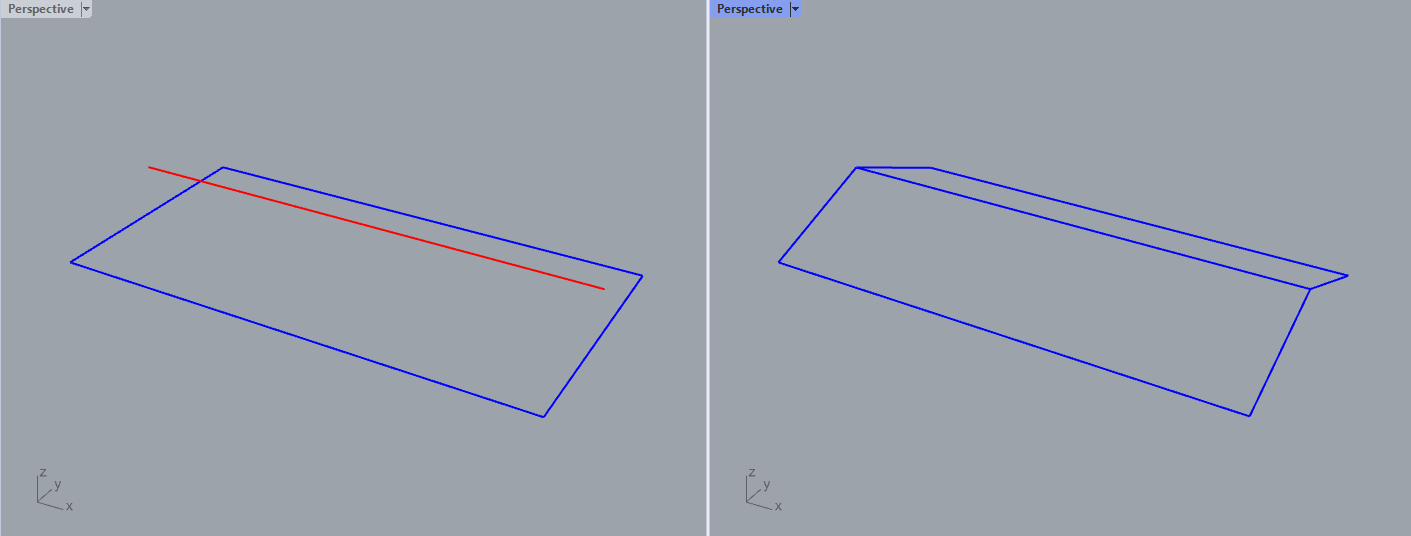
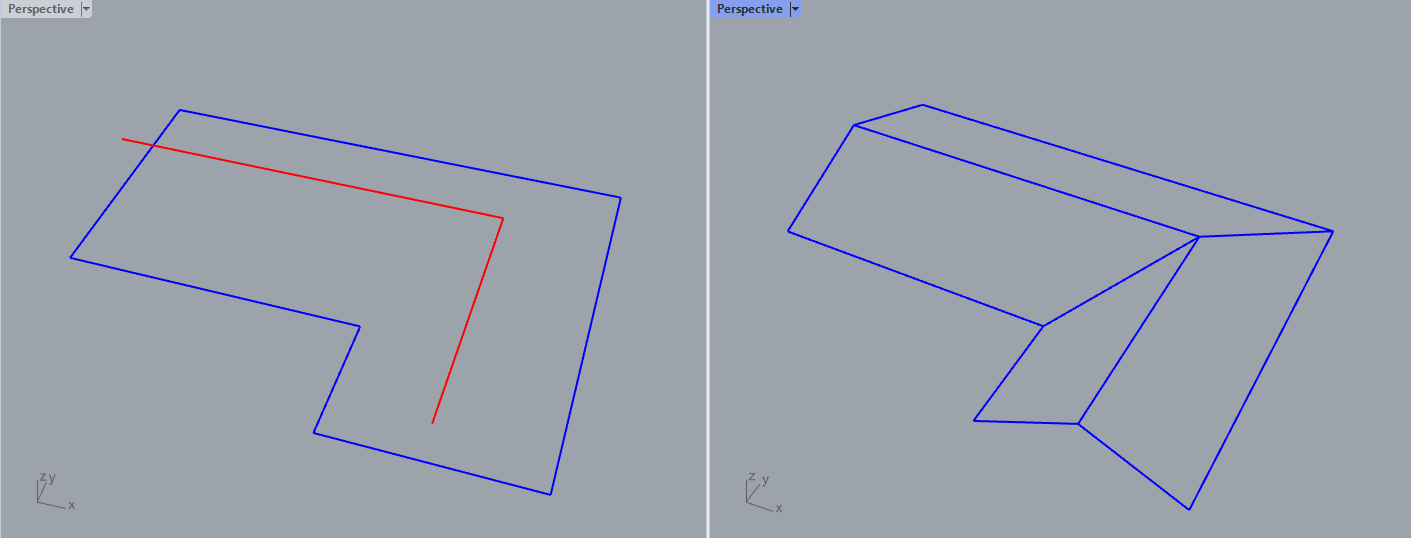
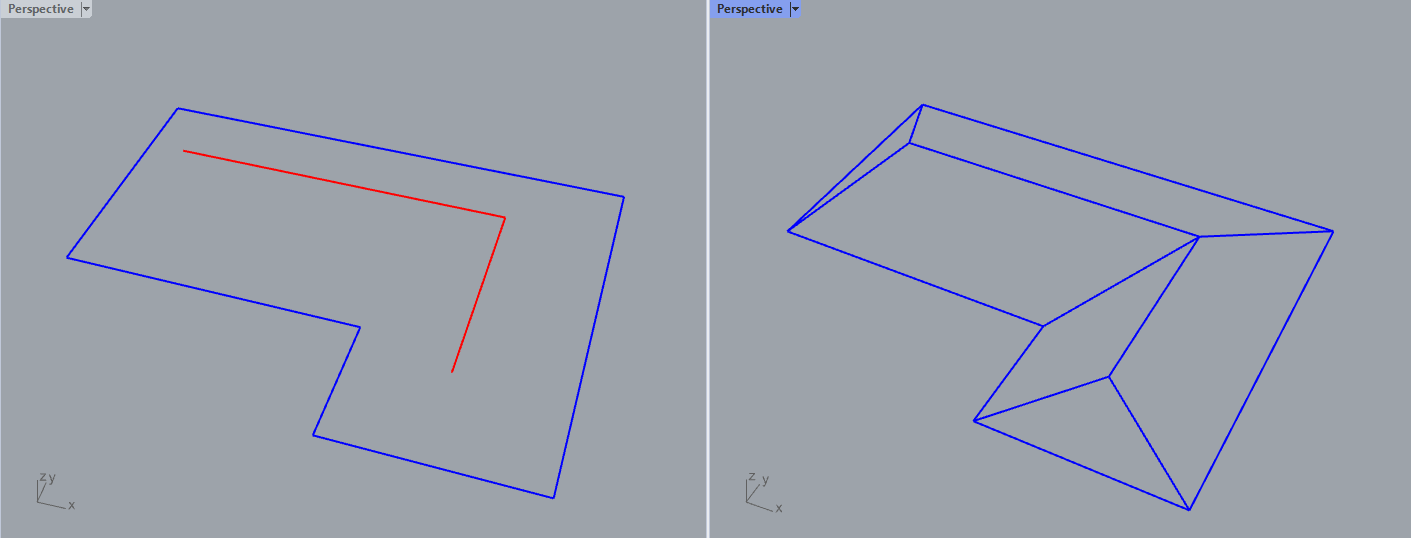
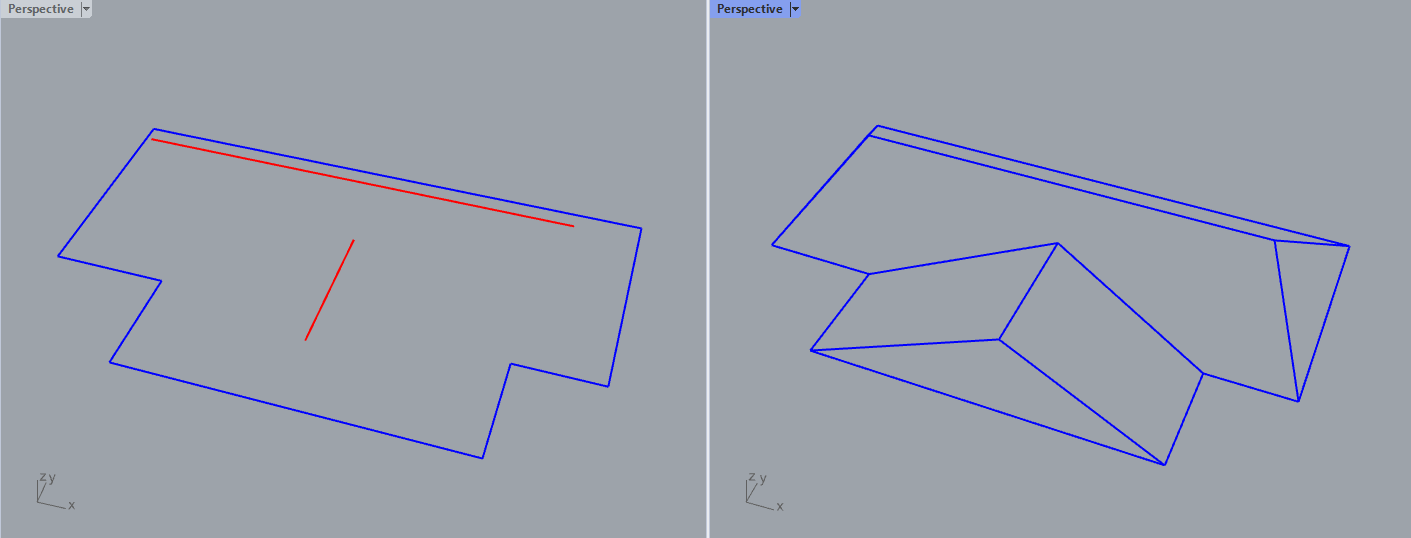
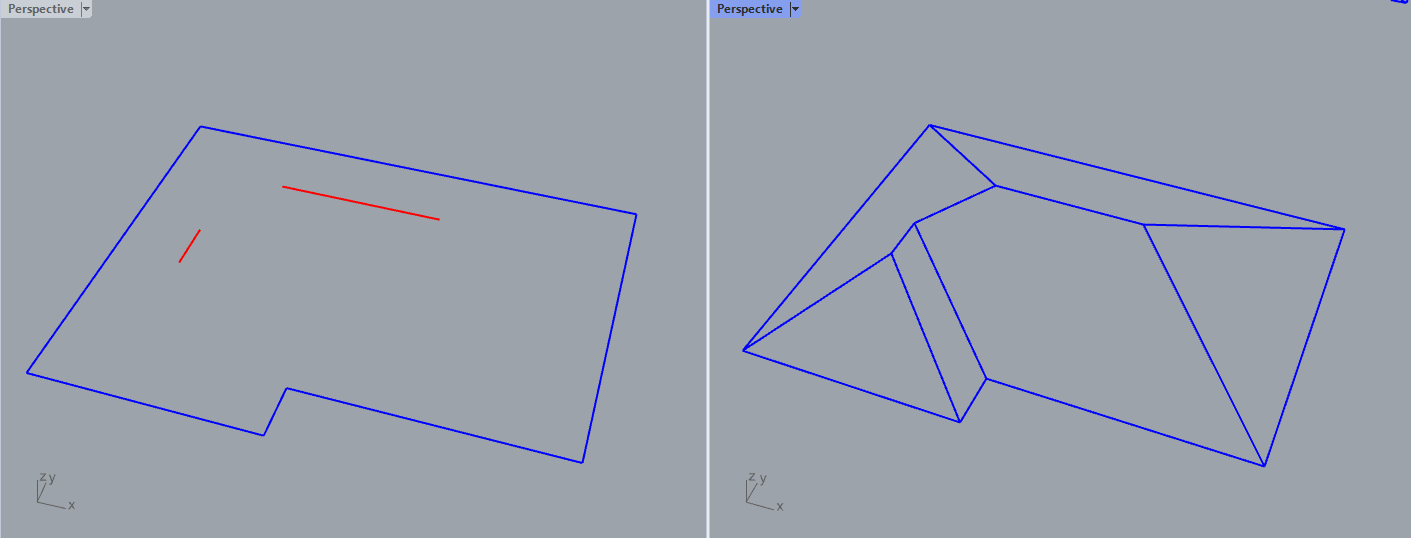
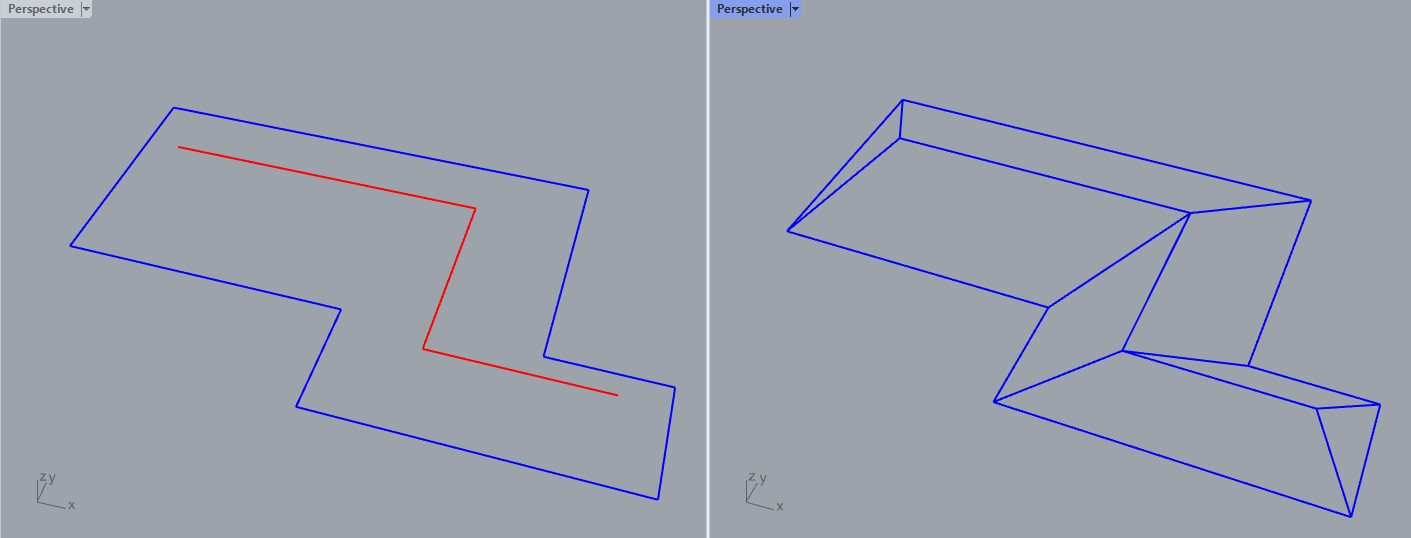
Exemples de toitures obtenues par CaptureRoofByEaveAndRidges
| Commande | Icône | Menu |
|---|---|---|
| CaptureRoofHipFromEave | RhinoCapture > Toitures > 4 pans > Par gouttière |

Permet de dessiner une toiture à 4 pans (à croupes) à partir d'un rectangle (gouttière) et d'un point sur le faîtage.
La saisie se déroule en 2 étapes :
- Étape 1 : définition du rectangle R1 (gouttière). Comme pour un rectangle standard, la définition se fait par 2 ou 3 points, selon qu'un azimut est actif ou non.
- Étape 2 : cliquez le point P2 sur le faîtage. Observez le curseur : l'alignement central (symétrie) est signalé lorsque vous vous en approchez.
| Commande | Icône | Menu |
|---|---|---|
| CaptureRoofHipFromEaveBent | RhinoCapture > Toitures > 4 pans > Brisés, par gouttière |

Permet de dessiner une toiture à 4 pans brisés à partir d'un rectangle (gouttière), d'un point sur le faîtage et d'un point sur la brisure.
La saisie se déroule en 3 étapes :
- Étape 1 : définition du rectangle R1 (gouttière). Comme pour un rectangle standard, la définition se fait par 2 ou 3 points, selon qu'un azimut est actif ou non.
- Étape 2 : cliquez le point P2 sur le faîtage. Observez le curseur : l'alignement central (symétrie) est signalé lorsque vous vous en approchez.
- Étape 3 : cliquez le point P3 sur la brisure.
| Commande | Icône | Menu |
|---|---|---|
| CaptureRoofHipFromRidge | RhinoCapture > Toitures > 4 pans > Par faîtage |

Permet de dessiner une toiture à 4 pans en commençant par le faîtage.
La saisie se déroule en 2 étapes :
- Étape 1 : définition de la ligne de faîtage P1–P2.
- Étape 2 : cliquez le point P3 qui définit le rectangle de base, dans la direction P1–P2.
| Commande | Icône | Menu |
|---|---|---|
| CaptureRoofHipLShaped | RhinoCapture > Toitures > 4 pans > En L |

Permet de dessiner une toiture à 4 pans en forme de L à partir d'un rectangle (gouttière) et de 2 points sur les faîtages.
La saisie se déroule en 4 étapes :
- Étape 1 : définition du rectangle R1 (gouttière). Comme pour un rectangle standard, la définition se fait par 2 ou 3 points, selon qu'un azimut est actif ou non.
- Étape 2 : une fois le rectangle validé, placez un point à l'intérieur du rectangle pour définir le « L ».
- Étape 3 : cliquez le point P1 sur l'un des bords du « L ».
- Étape 4 : cliquez le point P2 sur le bord perpendiculaire opposé.
| Commande | Icône | Menu |
|---|---|---|
| CaptureRoofHipMonoFromEave | RhinoCapture > Toitures > 4 pans > Croupe simple |

Permet de dessiner une toiture à croupe simple (3 pans : un pan droit et une seule croupe) à partir d'un rectangle (gouttière) et d'un point sur le faîtage.
La saisie se déroule en 2 étapes :
- Étape 1 : définition du rectangle R1 (gouttière). Comme pour un rectangle standard, la définition se fait par 2 ou 3 points, selon qu'un azimut est actif ou non.
- Étape 2 : cliquez le point P2 sur le faîtage. Observez le curseur : l'alignement central (symétrie) est signalé lorsque vous vous en approchez.
| Commande | Icône | Menu |
|---|---|---|
| CaptureRoofHalfHipFromEave | RhinoCapture > Toitures > Demi-croupes > Par gouttière |

Permet de dessiner une toiture à demi-croupes à partir d'un rectangle (gouttière), d'un point sur le faîtage et d'un point définissant la demi-croupe.
La saisie se déroule en 3 étapes :
- Étape 1 : définition du rectangle R1 (gouttière). Comme pour un rectangle standard, la définition se fait par 2 ou 3 points, selon qu'un azimut est actif ou non.
- Étape 2 : cliquez le point P2 sur le faîtage. Observez le curseur : l'alignement central (symétrie) est signalé lorsque vous vous en approchez.
- Étape 3 : cliquez le point P3 pour définir la taille de la demi-croupe.
| Commande | Icône | Menu |
|---|---|---|
| CaptureRoofHalfHipFromEaveBent | RhinoCapture > Toitures > Demi-croupes > Brisées, par gouttière |

Permet de dessiner une toiture à demi-croupes brisée à partir d'un rectangle (gouttière), d'un point sur la brisure, d'un point sur le faîtage et d'un point définissant la demi-croupe.
La saisie se déroule en 4 étapes :
- Étape 1 : définition du rectangle R1 (gouttière). Comme pour un rectangle standard, la définition se fait par 2 ou 3 points, selon qu'un azimut est actif ou non.
- Étape 2 : cliquez le point P1 sur la brisure.
- Étape 3 : cliquez le point P2 sur le faîtage. Observez le curseur : l'alignement central est signalé lorsque vous vous en approchez.
- Étape 4 : cliquez le point P3 pour définir la taille de la demi-croupe.
| Commande | Icône | Menu |
|---|---|---|
| CaptureRoofHalfHipMonoFromEave | RhinoCapture > Toitures > Demi-croupes > Demi-croupe simple |

Permet de dessiner une toiture à demi-croupe simple (un pan droit et une seule demi-croupe) à partir d'un rectangle (gouttière), d'un point sur le faîtage et d'un point définissant la demi-croupe.
La saisie se déroule en 3 étapes :
- Étape 1 : définition du rectangle R1 (gouttière). Comme pour un rectangle standard, la définition se fait par 2 ou 3 points, selon qu'un azimut est actif ou non.
- Étape 2 : cliquez le point P1 sur le faîtage. Observez le curseur : l'alignement central (symétrie) est signalé lorsque vous vous en approchez.
- Étape 3 : cliquez le point P2 pour définir la taille de la demi-croupe.
| Commande | Icône | Menu |
|---|---|---|
| CaptureRoofHalfHipMonoFromEaveBent | RhinoCapture > Toitures > Demi-croupes > Demi-croupe simple brisée |

Permet de dessiner une toiture à demi-croupe simple brisée à partir d'un rectangle (gouttière), d'un point sur la brisure, d'un point sur le faîtage et d'un point définissant la demi-croupe.
La saisie se déroule en 4 étapes :
- Étape 1 : définition du rectangle R1 (gouttière). Comme pour un rectangle standard, la définition se fait par 2 ou 3 points, selon qu'un azimut est actif ou non.
- Étape 2 : cliquez le point P1 sur la brisure.
- Étape 3 : cliquez le point P2 sur le faîtage. Observez le curseur : l'alignement central est signalé lorsque vous vous en approchez.
- Étape 4 : cliquez le point P3 pour définir la taille de la demi-croupe.
| Commande | Icône | Menu |
|---|---|---|
| CaptureRoofPyramid | RhinoCapture > Toitures > Pyramide > Pyramide |

Permet de dessiner une toiture pyramidale à partir d'un rectangle (gouttière) et d'un point au sommet.
La saisie se déroule en 2 étapes :
- Étape 1 : définition du rectangle R1 (gouttière). Comme pour un rectangle standard, la définition se fait par 2 ou 3 points, selon qu'un azimut est actif ou non.
- Étape 2 : cliquez le point P2 au sommet. Observez le curseur : l'alignement central (symétrie) est signalé lorsque vous vous en approchez.
| Commande | Icône | Menu |
|---|---|---|
| CaptureRoofPyramidBent | RhinoCapture > Toitures > Pyramide > Brisée |

Permet de dessiner une toiture pyramidale brisée à partir d'un rectangle (gouttière), d'un point sur la brisure et d'un point au sommet.
La saisie se déroule en 3 étapes :
- Étape 1 : définition du rectangle R1 (gouttière). Comme pour un rectangle standard, la définition se fait par 2 ou 3 points, selon qu'un azimut est actif ou non.
- Étape 2 : cliquez le point P2 sur la brisure.
- Étape 3 : cliquez le point P3 au sommet. Observez le curseur : l'alignement central (symétrie) est signalé lorsque vous vous en approchez.
| Commande | Icône | Menu |
|---|---|---|
| CaptureRoofCone | RhinoCapture > Toitures > Cône |

Permet de dessiner une toiture conique à partir de 2 points.
La saisie se déroule en 2 étapes :
- Étape 1 : cliquez le point P1 au sommet.
- Étape 2 : cliquez le point P2 sur la gouttière.
Le nombre de polygones qui composent le cone dépend du paramètre TesselationDegrees de la section Computation du fichier RhinoCapture.xml :
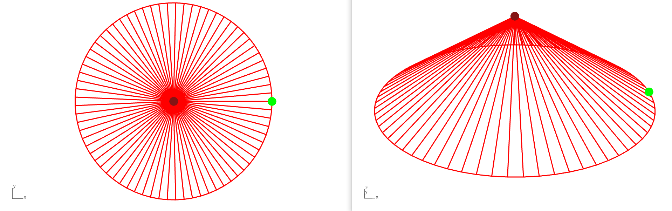
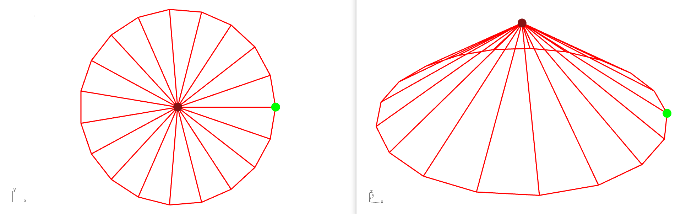
TesselationDegrees = 5 (à gauche) et = 20 (à droite)
| Commande | Icône | Menu |
|---|---|---|
| CaptureRoofDome | RhinoCapture > Toitures > Dôme > Dôme |

Permet de dessiner une toiture en dôme sphérique à partir de 2 points.
La saisie se déroule en 2 étapes :
- Étape 1 : cliquez le point P1 au sommet.
- Étape 2 : cliquez le point P2 sur la gouttière.
Le nombre de polygones qui composent le dôme dépend du paramètre MeshDensity de la section Computation du fichier RhinoCapture.xml :
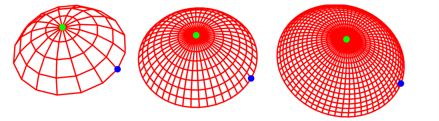
MeshDensity = 0.2, 0.4 et 0.6 (de gauche à droite)
| Commande | Icône | Menu |
|---|---|---|
| CaptureRoofDomeByFootprintCurve | RhinoCapture > Toitures > Dôme > Par courbe d'emprise |

Permet de dessiner une toiture en dôme à partir d'une courbe d'emprise fermée et d'un point au sommet.
La saisie se déroule en 2 étapes :
- Étape 1 : sélectionnez la courbe fermée représentant l'emprise de la toiture.
- Étape 2 : cliquez le point P1 au sommet.
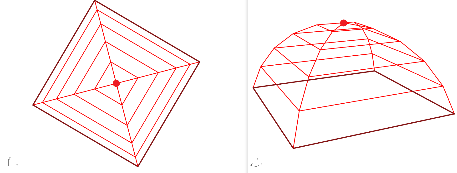
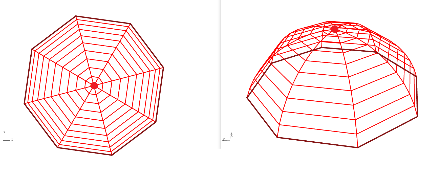
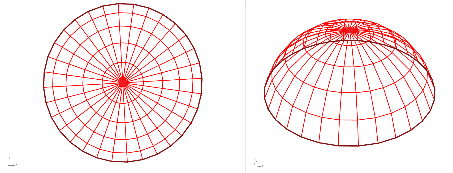
Sélection de l'emprise, saisie du sommet, résultat
Les options sont :
NbPointsOnArc
Nombre de polygones créés entre la courbe d'emprise et le sommet :
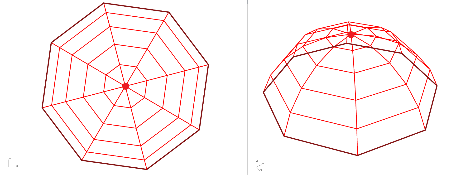
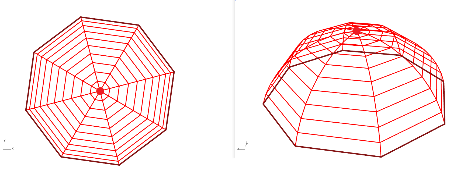
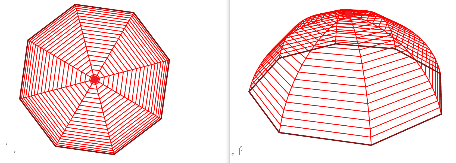
NbPointsOnArc = 5, 10 et 20
| Commande | Icône | Menu |
|---|---|---|
| CaptureRoofDomeOctagonal | RhinoCapture > Toitures > Dôme > Octogonal |

Permet de dessiner une toiture en dôme octogonal à partir de 3 points.
La saisie se déroule en 3 étapes :
- Étape 1 : cliquez le point P1 au sommet.
- Étape 2 : cliquez le point P2 sur la gouttière. L'alignement principal est un cercle : la distance P1–P2 définit le rayon de la toiture.
- Étape 3 : cliquez le point P3 sur la gouttière. La distance P2–P3 définit la longueur du petit côté de l'octogone.
| Commande | Icône | Menu |
|---|---|---|
| CaptureRoofDomeByNurbs | RhinoCapture > Toitures > Dôme > NURBS |

Permet de dessiner une toiture en dôme à partir de 2 points, sous forme de surface NURBS.
La saisie se déroule en 2 étapes :
- Étape 1 : cliquez le point P1 au sommet.
- Étape 2 : cliquez le point P2 sur la gouttière.
Le nombre de polygones qui composent le dôme dépend du paramètre MeshDensity de la section Computation du fichier RhinoCapture.xml
| Commande | Icône | Menu |
|---|---|---|
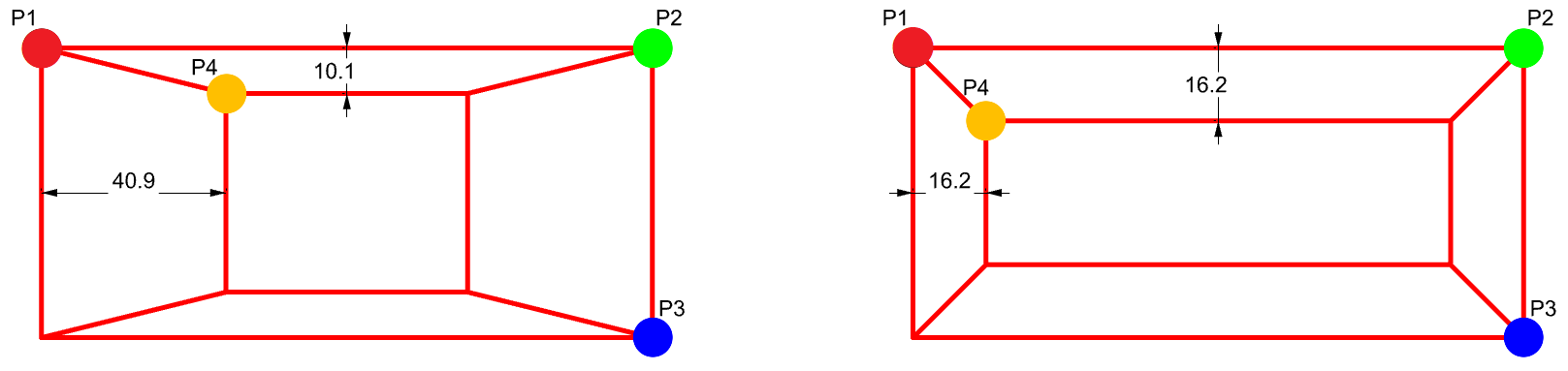
| CaptureRoofMansard | RhinoCapture > Toitures > Mansart > Mansart |

Permet de dessiner une toiture à la Mansart à partir d'un rectangle (gouttière) et d'un point sur la ligne de brisis.
La saisie se déroule en 3 étapes :
- Étape 1 : définition du rectangle R1 (gouttière). Comme pour un rectangle standard, la définition se fait par 2 ou 3 points, selon qu'un azimut est actif ou non.
- Étape 2 : cliquez le point P2 sur la ligne de brisis.
- Étape 3 : répondez à la question « Dessiner le rectangle du terrasson ? » : Oui termine la forme par un terrasson plat ; Non laisse la toiture ouverte pour poursuivre la saisie avec une autre commande au-dessus des brisis.
| Commande | Icône | Menu |
|---|---|---|
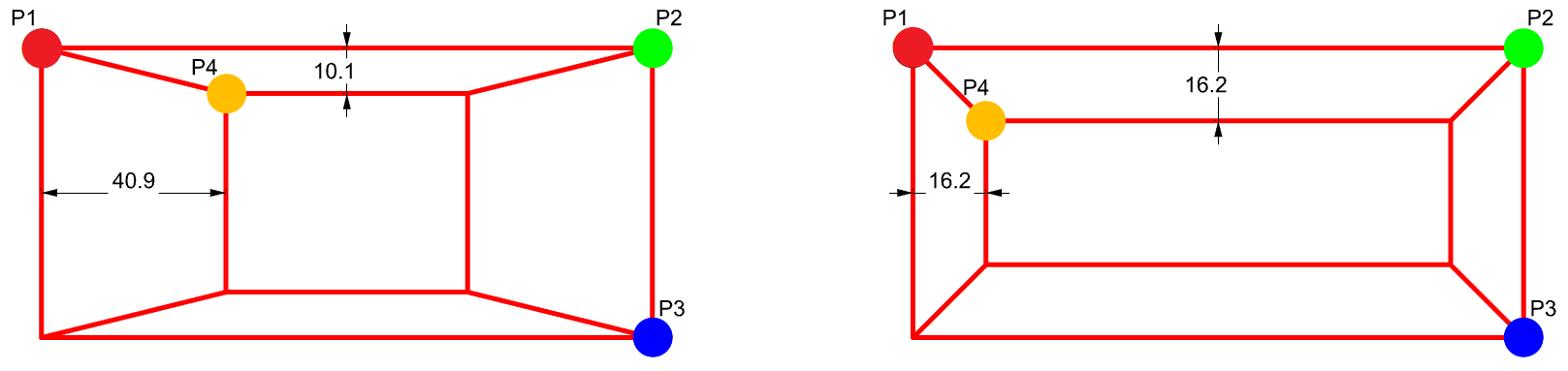
| CaptureRoofMansardSymmetric | RhinoCapture > Toitures > Mansart > Symétrique |

Permet de dessiner une toiture à la Mansart symétrique à partir d'un rectangle (gouttière) et d'un point sur la ligne de brisis.
La saisie se déroule en 3 étapes :
- Étape 1 : définition du rectangle R1 (gouttière). Comme pour un rectangle standard, la définition se fait par 2 ou 3 points, selon qu'un azimut est actif ou non.
- Étape 2 : cliquez le point P2 sur la ligne de brisis.
- Étape 3 : répondez à la question « Dessiner le rectangle du terrasson ? », comme pour CaptureRoofMansard.
La différence avec CaptureRoofMansard est que cette commande impose la même distance entre la gouttière et la ligne de brisis sur tout le pourtour de la toiture.
| Commande | Icône | Menu |
|---|---|---|
| CaptureRoofDutch | RhinoCapture > Toitures > Hollandaise |

Permet de dessiner une toiture hollandaise (croupe partielle surmontée d'un pignon) à partir d'un rectangle (gouttière), d'un point sur le faîtage et d'un point définissant la croupe.
La saisie se déroule en 3 étapes :
- Étape 1 : définition du rectangle R1 (gouttière). Comme pour un rectangle standard, la définition se fait par 2 ou 3 points, selon qu'un azimut est actif ou non.
- Étape 2 : cliquez le point P2 sur le faîtage. Observez le curseur : l'alignement central (symétrie) est signalé lorsque vous vous en approchez.
- Étape 3 : cliquez le point P3 pour définir la ligne de croupe.
| Commande | Icône | Menu |
|---|---|---|
| CaptureRoofBarrel | RhinoCapture > Toitures > Berceau |

Permet de dessiner une toiture en berceau à partir d'un rectangle (gouttière) et d'un point au sommet de l'arc.
La saisie se déroule en 2 étapes :
- Étape 1 : définition du rectangle R1 (gouttière). Comme pour un rectangle standard, la définition se fait par 2 ou 3 points, selon qu'un azimut est actif ou non.
- Étape 2 : cliquez le point P2 au sommet de l'arc.
Après la définition du rectangle R1, vous pouvez modifier le nombre de polygones qui composent la toiture (8 par défaut).
| Commande | Icône | Menu |
|---|---|---|
| CaptureRoofFlatWall | RhinoCapture > Toitures > Mur d'acrotère |

Permet de dessiner un mur d'acrotère autour d'un toit plat.
La saisie se déroule en 3 étapes :
- Étape 1 : sélectionnez le polygone sur lequel créer l'acrotère.
- Étape 2 : cliquez le point P1 sur le bord intérieur du mur pour en définir l'épaisseur, ou saisissez directement la valeur de l'épaisseur.
- Étape 3 : cliquez le point P2 : son Z est celui du toit plat.
| Commande | Icône | Menu |
|---|---|---|
| CaptureRoofTerrace | RhinoCapture > Toitures > Terrasse |

Permet de découper une terrasse dans un pan de toiture : un trou est créé dans le polygone de toiture et un polygone de « sol » est créé à une altitude inférieure (la terrasse).
La saisie se déroule en 3 étapes :
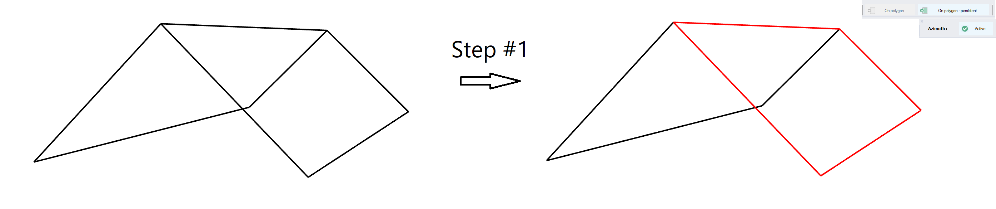
- Étape 1 : sélectionnez le polygone dans lequel découper la terrasse.
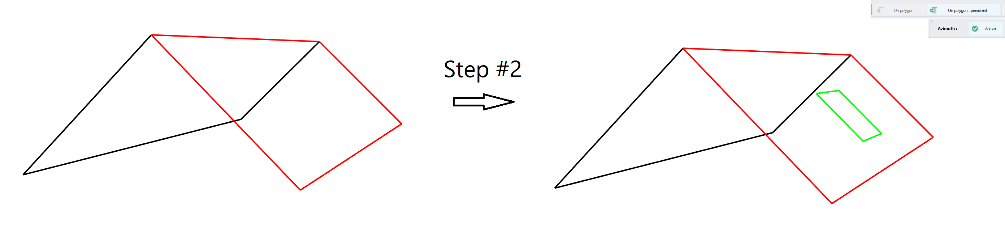
- Étape 2 : définissez le rectangle R1 de la terrasse.
- Étape 3 : cliquez le point le plus bas de la terrasse : un rectangle est créé automatiquement par projection verticale de R1 à l'altitude cliquée.
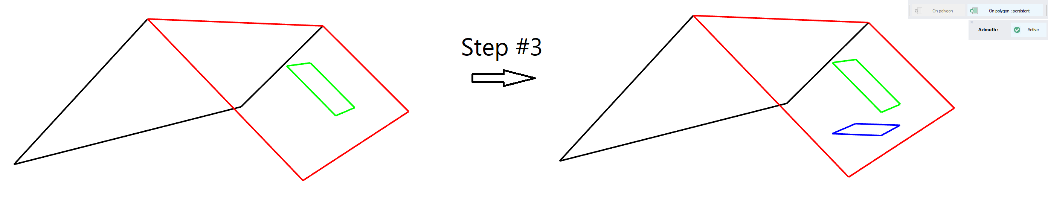
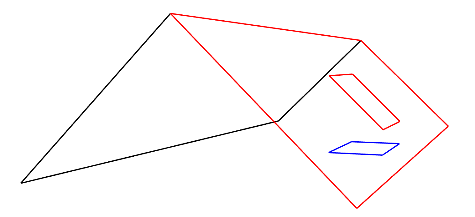
À la fin de la commande, les rectangles en rouge sur l’image ci-dessous forment un seul multipolygone, ce qui produit le trou dans le pan de toiture.
| Commande | Icône | Menu |
|---|---|---|
| CaptureRoofStepped | RhinoCapture > Toitures > Pignon à redents |

Permet de dessiner un pignon à redents (pignon à gradins).
La saisie se déroule en 2 étapes :
- Étape 1 : définissez la direction des polygones représentant les redents en cliquant P1 et P2.
- Étape 2 : saisissez le rectangle R1. Ce rectangle détermine le point le plus haut des redents et la forme d'un redent.

| Commande | Icône | Menu |
|---|---|---|
| CaptureRoofPolyhedral | RhinoCapture > Toitures > Polyédrique |

Dyn
RhinoCapture\Toitures\Polyédrique
Panneau ‘Modèles’
Toits\Polyèdre
Permet de dessiner une toiture polyédrique, composée de plusieurs sections empilées, à partir d'un sommet et d'une suite de points.
La saisie se déroule en 2 étapes :
- Étape 1 : cliquez le sommet P1 de la toiture.
- Étape 2 : cliquez les points qui définissent la forme de la toiture : P2, P3, P4, P5… Le nombre de points et leur ordre sont libres.
Au démarrage, la commande demande le nombre de côtés de l'emprise (option Sides ; 10 dans l'exemple de la vignette).

| Commande | Icône | Menu |
|---|---|---|
| CaptureRoofPolyPlanes | RhinoCapture > Toitures > Multi-pans |

Dyn
RhinoCapture\Toitures\Multi-pans
Panneau ‘Modèles’
Toits\Multi-pans
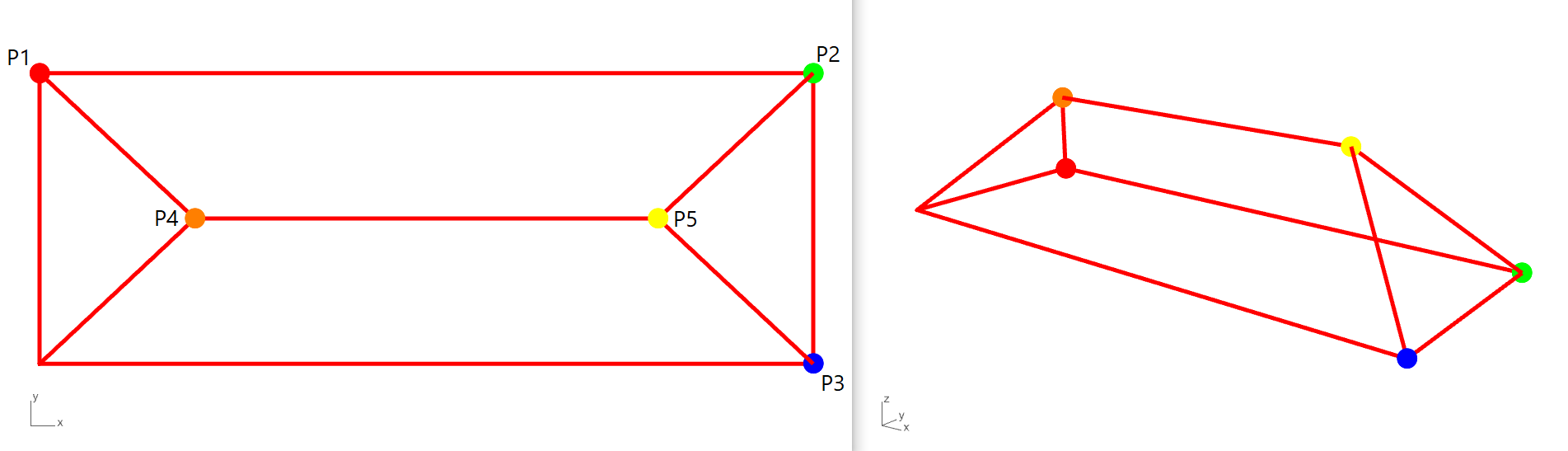
Permet de saisir une toiture à 2, 3 ou 4 pans à partir de 5 points. Pour terminer la séquence de saisie, utilisez [Entrée].
Une fois les deux premiers points saisis, un rectangle est dessiné dynamiquement selon la position du 3e point. Le rectangle validé, saisissez le 4e point sur le faîtage. Le 5e point est automatiquement contraint à la même altitude que le 4e et ne peut se déplacer que selon un vecteur parallèle à un côté du rectangle.
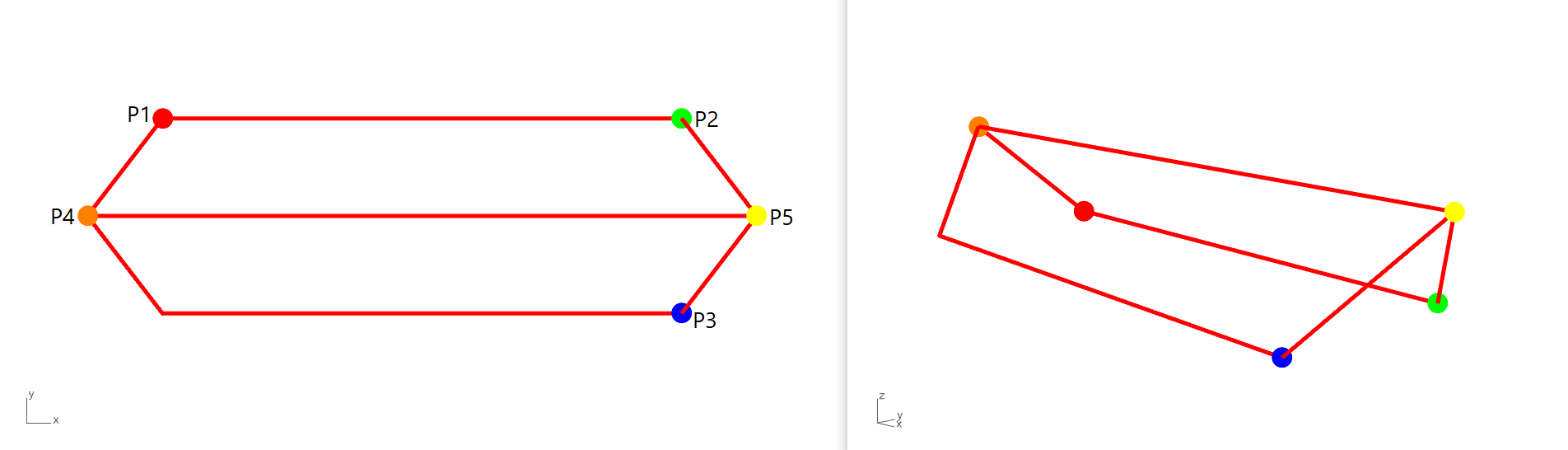
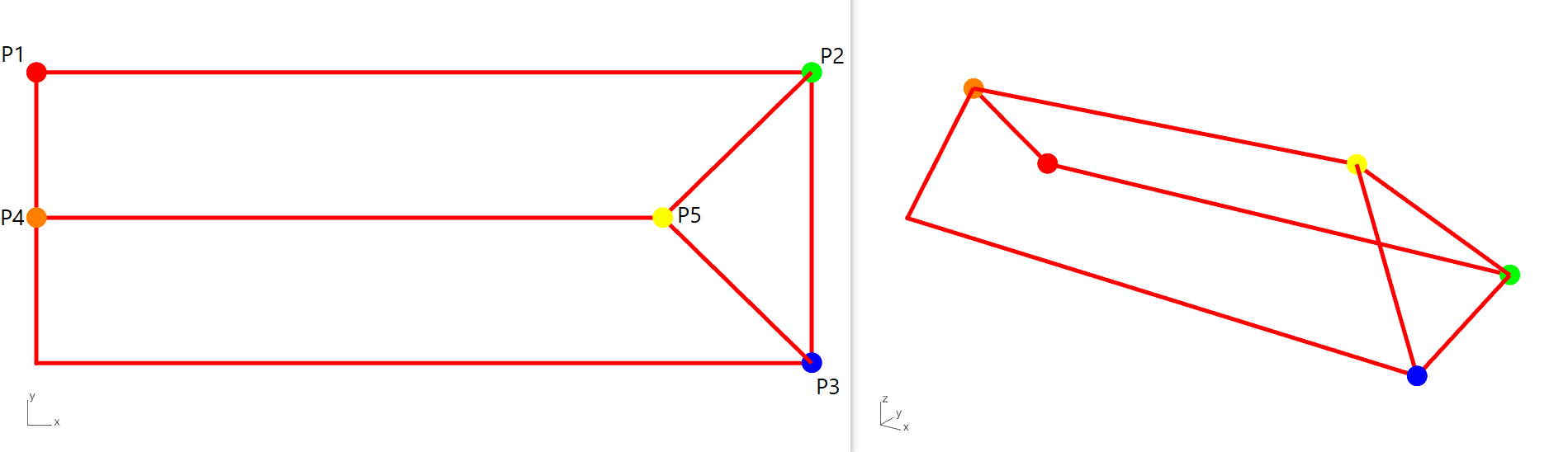
Les polygones créés dépendent de la position des projections des 4e et 5e points dans le plan du rectangle :
- si les deux points sont à l'extérieur du rectangle, on obtient 2 trapèzes ;
- si l'un des points est à l'intérieur et l'autre à l'extérieur, on obtient 2 trapèzes et 1 triangle ;
- si les deux points sont à l'intérieur, on obtient 2 trapèzes et 2 triangles.