
Les commandes de la vue stéréo et du curseur 3D
Les commandes de la vue stéréo et du curseur 3D sont (par ordre alphabétique) :
| Oxalis_ActiveViewNext | Pour rendre active la vue suivante |
|
| Oxalis_ActiveViewPrevious | Pour rendre active la vue précédente |
|
| Oxalis_ConfigureCursor3d | Pour configurer le curseur 3D |
|
| Oxalis_ConfigureStereoProject | Pour configurer un projet stéréo |
|
| Oxalis_ConvertEO2Json | Pour convertir un fichier de configuration Vexcel |
|
| Oxalis_ConvertEO2Prjt | Pour convertir un fichier de configuration Vexcel |
|
| Oxalis_ConvertPrjt2Json | Pour convertir un fichier de configuration RhinoCity |
|
| Oxalis_ConvertSummit2Json | Pour convertir un fichier de configuration SummitEvolution |
|
| Oxalis_CreatePlanarPoints | Pour créer une polyligne sans curseur 3D ni vue stéréo |
|
| Oxalis_DisplayRoundMenu | Pour afficher, sous le curseur, le menu circulaire d’Oxalis |
|
| Oxalis_MakeStereoViewFloating | Pour rendre la vue stéréo flottante |
|
| Oxalis_ShowPanelCursor3d | Pour afficher le panneau ‘Cursor3d’ |
|
| Oxalis_ShowPanelOxalis | Pour afficher le panneau ‘Oxalis’ |
|
| Oxalis_ShowPanelViewLayout | Pour afficher l’organisateur des vues |
|
| Oxalis_TestControllerInput | Pour afficher dans la vue le numéro des boutons du dispositif de pointage connecté |
|
| Oxalis_ToggleConnection_Mouse | Pour associer/dissocier le curseur 3D à la souris standard |
|
| Oxalis_ToggleConnection_SpaceMouse | Pour associer/dissocier le curseur 3D à une souris 3D Connexion |
|
| Oxalis_ToggleConnection_Stealth | Pour associer/dissocier le curseur 3D à une souris 3D Stealth |
|
| Oxalis_ToggleConnection_SoftMouse | Pour associer/dissocier le curseur 3D à une souris 3D SoftMouse |
|
| Oxalis_ToggleConnection_Tablet | Pour associer/dissocier le curseur 3D à une tablette Wacom |
|
| Oxalis_ToggleConnection_TopoMouse | Pour associer/dissocier le curseur 3D à une souris 3D TopoMouse |
|
| Oxalis_ToggleConnection_XBox | Pour associer/dissocier le curseur 3D à une manette XBox |
|
| Oxalis_TogglePointCloudVisibility | Pour afficher/masquer les nuages de points par-dessus les images |
|
| Oxalis_ViewsCreate | Pour réorganiser les vues de l’environnement Rhino |
|
























| Commande | Icône | Menu |
|---|---|---|
| Oxalis_ActiveViewNext | Oxalis > Affichage > Vue suivante |

La commande Oxalis_ActiveViewNext rend active la vue suivante de la fenêtre Rhinoceros, dans l’ordre des vues, sans devoir cliquer dedans.
Elle est prévue pour être associée à un bouton de souris 3D ou de tablettes : l’opérateur passe d’une vue à l’autre sans lâcher le dispositif de pointage.
| Commande | Icône | Menu |
|---|---|---|
| Oxalis_ActiveViewPrevious | Oxalis > Affichage > Vue précédente |

La commande Oxalis_ActiveViewPrevious rend active la vue précédente de la fenêtre Rhinoceros.
C’est la réciproque de Oxalis_ActiveViewNext, avec les mêmes usages.
| Commande | Icône | Menu |
|---|---|---|
| Oxalis_ConfigureCursor3d | Oxalis > Curseur 3D > Configurer |

La commande Oxalis_ConfigureCursor3d permet, depuis la ligne de commande, de configurer le curseur 3D de rhinoCapture STEREO, pour ce qui concerne à la fois son aspect et son comportement.

La configuration du curseur 3D peut se faire également depuis le panneau « Cursor3d », de façon plus simple, à l’aide de l’interface utilisateur prévue pour cela. Pour afficher ce panneau, référez-vous à la commande Oxalis_ShowPanelCursor3d.
Une fois la commande démarrée, ses options sont :
Cursor3d (Reset CoordinateSystem=CameraPlane_Depth Snap=2D MoveWithView=No FreeZone=[L=20%,R=20%,T=20%,B=20%] ]CursorAspect=Cross3d Diameter=1 InnerDiameter=0.01 Done)
Reset
Permet de réinitialiser la position du curseur 3D dans la vue courante, à la fois dans le modèle (‘Model’) et dans la vue (‘View’). Réinitialiser la position du curseur 3D revient à replacer celui-ci au centre de la vue courante.
• La position dans la vue correspond aux coordonnées X et Y du curseur dans la vue (en pixels, avec pour origine le coin haut gauche de la vue) et une profondeur (‘Depth’) représentant la distance entre le curseur et la caméra (en mètres).
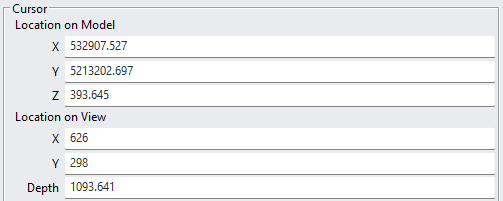
Positions du curseur dans le repère ‘Monde’ et dans la ‘Vue’
telles qu’elles sont affichées dans le panneau ‘Cursor3d’
CoordinateSystem
Permet de contrôler le déplacement du curseur 3d.
Les valeurs possibles de l’option CoordinateSystem sont :
Signifie que lorsque le curseur 3d se déplace dans la direction X ou Y, il se déplace le long des axes X et Y de la caméra. En termes simples, X suit l’axe gauche-droite de l’écran, tandis que Y suit l’axe haut-bas de l’écran. Lorsque le curseur se déplace dans la direction Z, il se déplace le long de l’axe Z de la caméra. En termes simples, cela signifie que la position à l’écran ne varie pas et que le curseur se rapproche ou s’éloigne de l’écran.
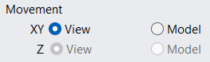
| Interface utilisateur vs Commande Dans le panneau Cursor3d, l’option ‘Movement XY=View’ correspond au mode ‘CameraPlane_Depth’ de l’option ‘CoordinateSystem’
|


- Ground_Depth
Signifie que lorsque le curseur 3d se déplace dans la direction X ou Y, il se déplace sur le plan XY du repère ‘Monde’.
Lorsque le curseur se déplace dans la direction Z, il se déplace le long de l’axe Z de la caméra. En termes simples, cela signifie que le curseur se rapproche ou s’éloigne de l’écran.
Dans le panneau Cursor3d, la combinaison des options ‘Movement XY=Model’ et ‘Z=View’ correspond au mode ‘Ground_Depth’ de l’option ‘CoordinateSystem’

- Ground_Altitude
Signifie que lorsque le curseur 3d se déplace dans la direction X ou Y, il se déplace sur le plan XY du repère ‘Monde’.
Lorsque le curseur se déplace dans la direction Z, il se déplace sur l’axe Z du repère ‘Monde’. En termes simples, cela signifie que son altitude varie.
Dans le panneau Cursor3d, la combinaison des options ‘Movement XY=Model’ et ‘Z=Model’ correspond au mode ‘Ground_Altitude’ de l’option ‘CoordinateSystem’

Snap
Le paramètre Snap contrôle comment le curseur 3d s’accroche aux objets de la scène.
Les valeurs possibles de l’option Snap sont :
Le curseur s’accroche à l’objet le plus proche situé devant ou derrière lui, c’est-à-dire à une coordonnée d’écran similaire. | ||
Le curseur s’accroche à l’objet le plus proche situé dans une sphère de diamètre équivalent à sa taille (voir le paramètre Diameter). | ||
Si vous sélectionnez la valeur 2D, le comportement du curseur 3d dépendra de la valeur du paramètre CoordinateSystem.
| Interface utilisateur vs Commande Dans le panneau Cursor3d, l’absence de case cochée correspond au mode ‘Default’. Les autres options sont transposées directement
|


MoveWithView
Permet de faire glisser la vue stéréo avec le curseur 3D. Lorsque l'option est active, le couple d'images se déplace sous le curseur à mesure que celui-ci avance, comme si un panoramique était en cours en permanence : le curseur reste dans la partie de la vue définie par FreeZone, et c'est l'image qui vient à lui. L'option est inactive par défaut (No).
Les valeurs possibles de l'option MoveWithView sont :
- Yes : La vue suit le curseur selon les marges définies par FreeZone.
- No : La vue est fixe ; le curseur se déplace librement jusqu'aux bords de la vue, et c'est à l'utilisateur de déplacer la vue (panoramique, zoom) pour continuer au-delà. C'est le comportement des versions précédentes.
FreeZone
Complète MoveWithView en définissant, à l'intérieur de la vue, la zone dans laquelle le curseur se déplace sans entraîner la vue. Elle se définit par quatre marges, exprimées en pourcentage de la largeur ou de la hauteur de la vue : L (gauche), R (droite), T (haut) et B (bas). Tant que le curseur reste dans la zone centrale ainsi délimitée, la vue ne bouge pas ; dès qu'il atteint une marge, la vue glisse pour le ramener dans la zone.
Par défaut, les quatre marges valent 20 %.
Quelques réglages caractéristiques :
[L=0%,R=0%,T=0%,B=0%] | Pas de marges : la vue ne glisse qu'au contact des bords. Équivaut pratiquement à MoveWithView=No, à ceci près que le curseur ne quitte jamais la vue. |
[L=20%,R=20%,T=20%,B=20%] (défaut) | Le curseur se déplace librement dans les 60 % centraux de la vue ; la vue glisse lorsqu'il s'approche des bords. Un bon compromis pour la saisie courante : l'image reste stable pendant le pointé fin et suit l'opérateur pendant les déplacements. |
[L=50%,R=50%,T=50%,B=50%] | La zone libre est réduite à un point : |
• Avec la souris standard, la vue ne suit le curseur qu'en mode TwinMouse :
• Lorsque le dispositif de pointage est la souris standard (Mouse), l'option MoveWithView n'a d'effet qu'en mode TwinMouse. En mode Mouse simple, la vue ne glisse pas : sans cette règle, il serait impossible de sortir de la vue stéréo avec la souris, puisque la vue se déplacerait sous le curseur au lieu de le laisser atteindre le bord.
CursorAspect
Permet de choisir l’aspect du curseur 3d.
Les valeurs possibles de l’option CursorAspect sont :
Le curseur se limite à un simple point. | ||
Le curseur est une croix 2d, représentant selon la vue, 2 des axes X (en rouge), Y (en vert) ou Z (en bleu). |
| |
Le curseur est une croix 3d, représentant les axes X (en rouge), Y (en vert) et Z (en bleu). |
| |
Le curseur est un cercle, dessiné sur le plan de la caméra, si CoordinateSystem=CameraPlane, ou du repère monde si CoordinateSystem=Ground ou projeté sur l’objet accroché lorsqu’applicable. |
| |
Le curseur est une sphère. |
| |
Le curseur est un cube. |
| |
Le curseur est un octaèdre dont les diagonales suivent les axes X, Y et Z. |
| |
Le curseur est celui défini par le plugin rhinoCapture |
| |
| L’aspect ‘RhinoCapture’ n’est présent que si vous utilisez Oxalis conjointement avec rhinoCapture, c’est-à-dire dans la configuration rhinoCapture |
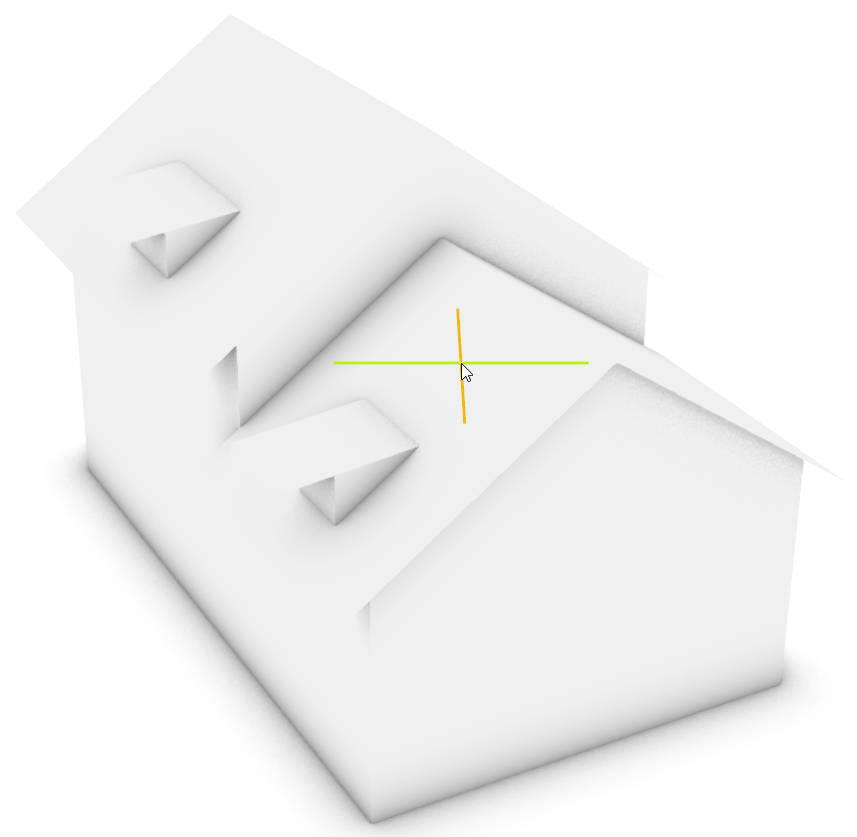
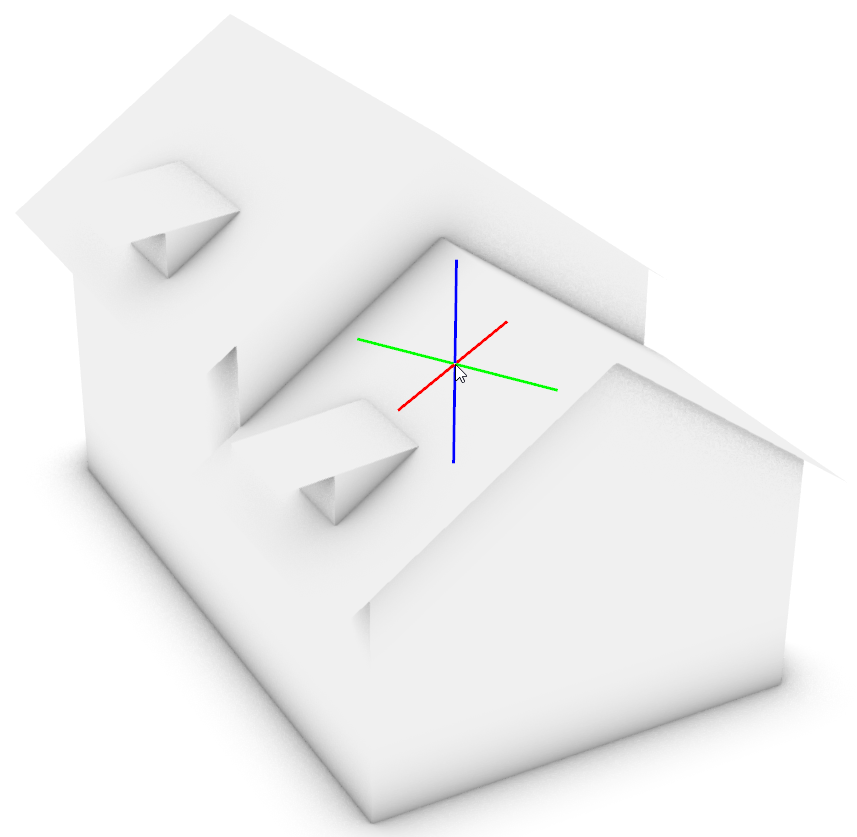
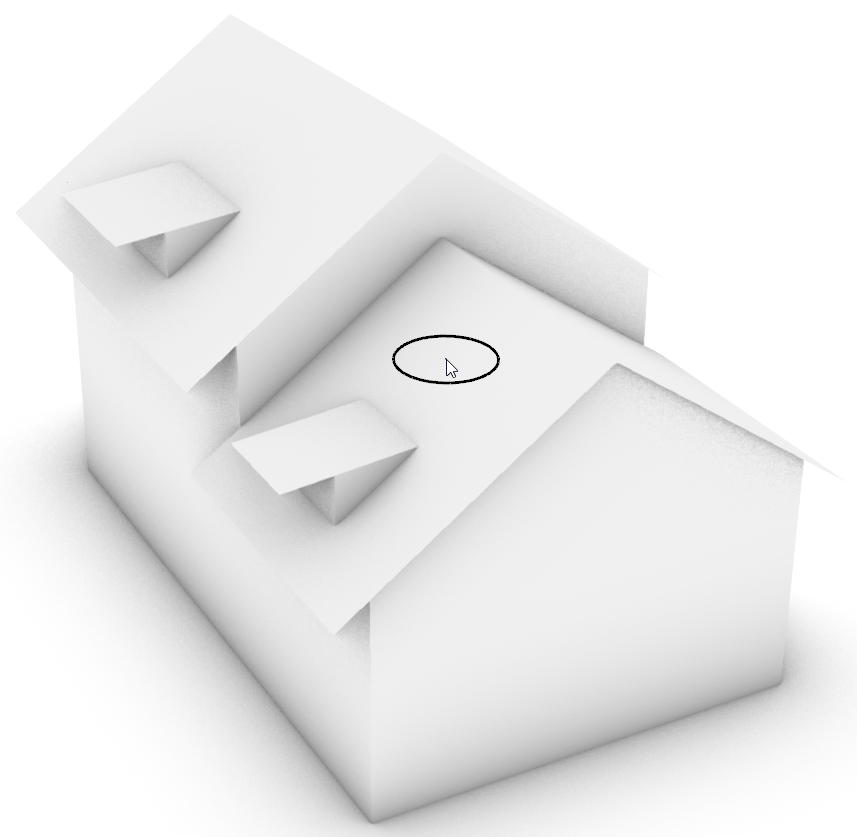
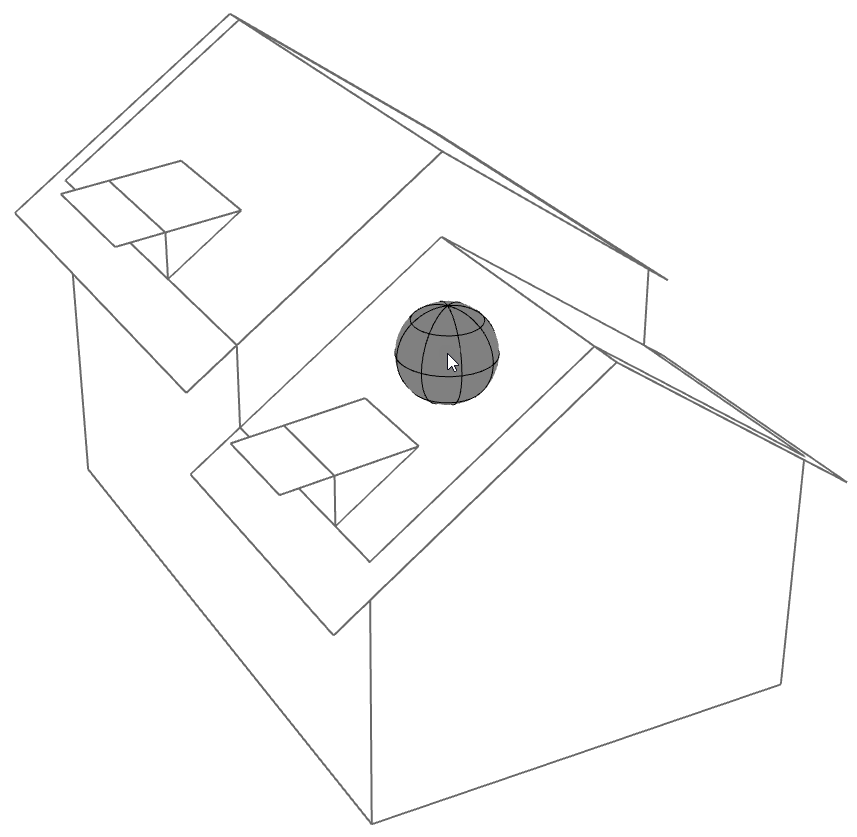
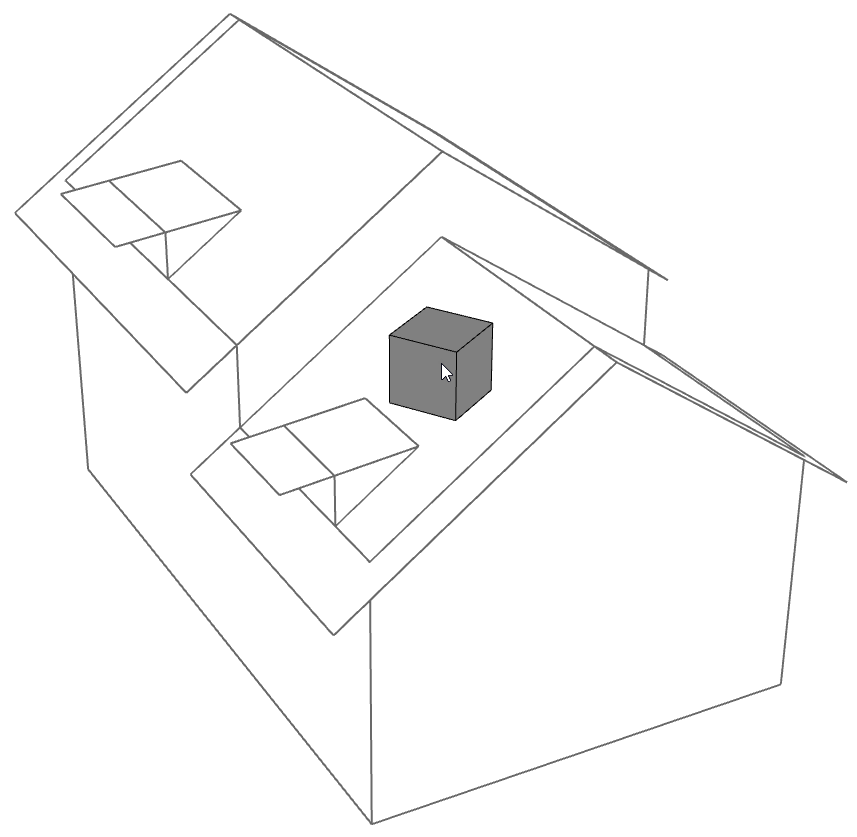
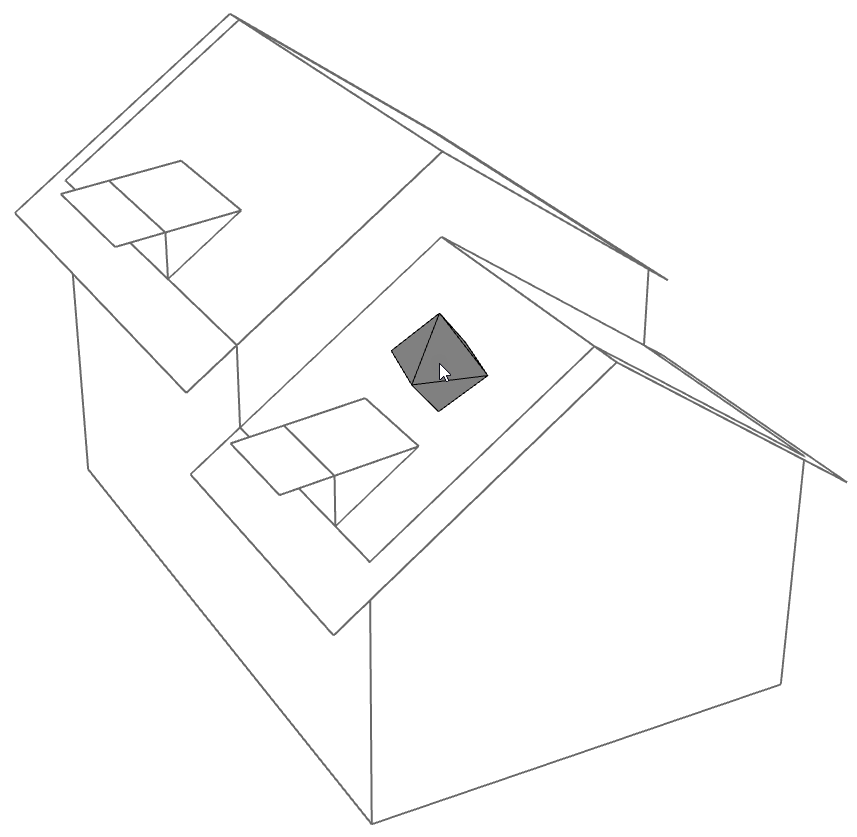
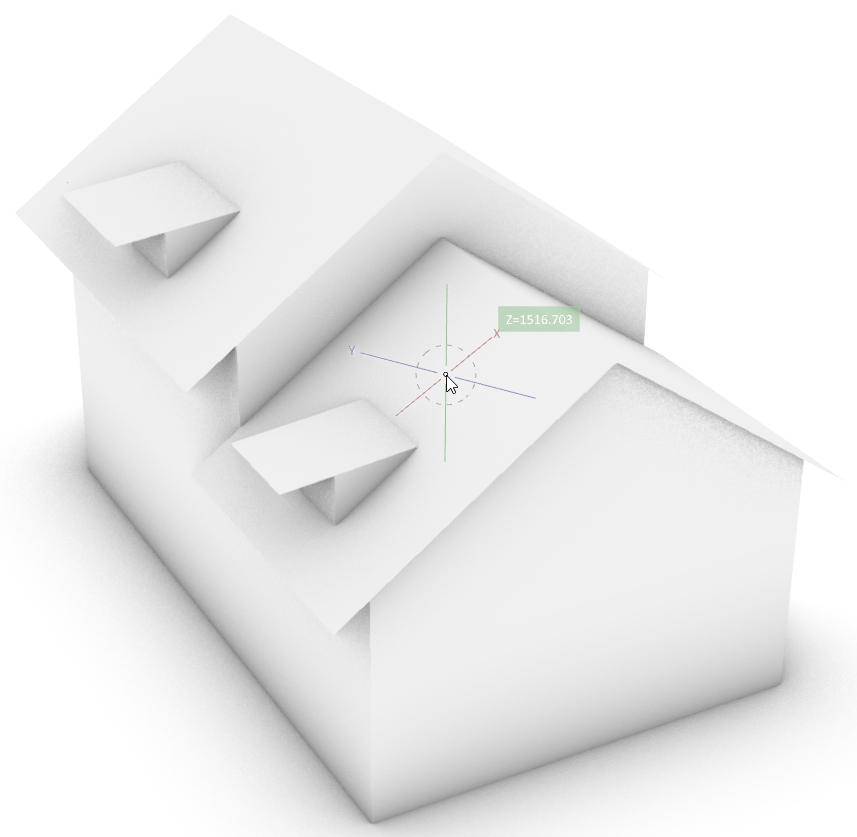

Diameter
Le paramètre Diameter permet de fixer la dimension principale d’un curseur. Selon l’aspect choisi, Cross2d, Cross3d, Circle, Cube... cette dimension est celle des 2 branches d’une croix (sur un même axe), ou le diamètre du cercle, ou la base du cube, etc.
Ce paramètre définit également la tolérance d’accrochage du curseur aux objets.
STEREOInnerDiameter
Le paramètre InnerDiameter permet de fixer l’écart entre les branches du curseur d’aspect Cross2d et Cross3d, ou la taille du point central pour les aspects Circle, Sphere, Cube et Diamond
STEREODone
Cliquer sur Done finalise la commande et applique les choix faits.

| Commande | Icône | Menu |
|---|---|---|
| Oxalis_ConfigureStereoProject | Oxalis > Projet > Configurer |

Oxalis\Projet\Configurer
Cette commande est utile à différentes phases de votre travail avec des images stéréoscopiques.
Dans un premier temps pour sélectionner les images et démarrer leur utilisation en vue 3D. Puis, au cours de leur utilisation, pour influer sur leur affichage et leur utilisation.
Au démarrage
La première utilisation de la commande permet de sélectionner les images à afficher en 3D. C’est elle qui va sélectionner les paires d’images formant des couples stéréoscopiques qui permettront la visualisation 3D.
Oxalis (Project) :
Au démarrage de la commande, l’unique paramètre est Project. Il permet de sélectionner le fichier « Projet » définissant les paramètres des images à utiliser : leur nom, leurs orientations externes (XYZ, Omega, Phi et Kappa) et la définition des caméras associées (focale, décalage, distorsion éventuelle).
Une fois un projet sélectionné, la ligne de commande devient :
Oxalis (Project={xxxx}.prjt StereoView=Off MonoViews=0 CloseProject)
Où {XXXX} est le nom du fichier projet sélectionné.
Trois nouveaux paramètres apparaissent : StereoView, MonoViews et CloseProject.
StereoView valeur par défaut=Off
Le paramètre StereoView permet d’activer ou désactiver l’affichage 3D des images.
Sa valeur par défaut, juste après la sélection du fichier projet est Off.
L’affichage 3D des images est désactivé si la valeur est Off. Pour activer l’affichage, cliquez sur l’option. Les nouvelles options proposées sont alors :
Oxalis>Stereo view (Back Off Rotate AnaglyphColor=Off DisplayedImages=Both FixedImage=Left SwapLeftRight=Off)
Ces options ont toutes une valeur par défaut. Vous pouvez par conséquent directement saisir [Entrée] pour quitter ce niveau d’option qui aura eu pour effet d’activer l’affichage 3D.
Vous pouvez aussi utiliser les options proposées :
- StereoView\Back : cette option permet de quitter les options en cours de sélection et de revenir au niveau supérieur.
- StereoView\Off : cette option désactive l’affichage 3D.
- StereoView\Rotate
Cette option permet de choisir un nouveau couple stéréoscopique en changeant le point de vue. L’observateur tourne autour de l’objet central, dans la direction choisie. Le plus petit déplacement possible dans cette direction est effectué.
Il existe quatre façons possibles de tourner :
- Left : L’observateur se déplace vers la gauche. Lorsque le point de vue est vertical, cela s’apparente à effectuer une rotation des images dans le sens anti-horaire.
- Right : L’observateur se déplace vers la droite. Lorsque le point de vue est vertical, cela s’apparente à effectuer une rotation des images dans le sens horaire.
- Above : L’observateur se déplace vers le haut. Cela s’apparente à passer d’une vue perspective à une vue du dessus.
- Below : L’observateur se déplace vers le bas. Cela s’apparente à passer d’une vue du dessus à une vue perspective.
- StereoView\AnaglyphColor
Cette option permet d’afficher les clichés en anaglyphe (Red-Cyan) lorsqu’elle est On, ou d’utiliser les couleurs d’origine lorsqu’elle est Off.
- StereoView\DisplayedImages
- Cette option permet d’afficher le couple stéréoscopique (les 2 images, donc la 3D) ou une seule des 2 images le constituant.
: Les 2 images sont affichées (3D) | |
: Seule l’image gauche est affichée (2D) | |
: Seule l’image droite est affichée (2D) |
- StereoView\FixedImage
- La vision stéréoscopique dépend de la longueur de la base stéréoscopique, c’est-à-dire, sur le plan horizontal, de la distance séparant les centres des 2 images (voir le chapitre ‘A propos de la vue stéréoscopique’).
Lors de l’ajustement de cette distance, une image reste fixe, l’autre se déplace : elle se rapproche ou s’éloigne de l’image fixe. Cette option permet de préciser quelle image est fixe : la gauche (Left) ou la droite (Right).
- StereoView\SwapLeftRight : Echange l’image qui est visible par l’œil droit avec celle visible par l’œil gauche, et vice-versa. Si le rendu 3D est en ‘creux’ plutôt qu’en relief, activer cette option permet de rétablir le relief.
Une fois les valeurs de chacune de ces options choisies, vous pouvez utiliser Back ou appuyer sur la touche [Entrée] pour remonter au niveau supérieur.
MonoViews valeur par défaut=0
Cette option permet de créer de nouvelles vues dans Rhino, affichant une image unique (donc en 2D seulement) parmi celles du projet sélectionné.
Dans la ligne des options, le chiffre affiché après l’option MonoViews est celui du nombre de telles vues existantes. Pour ouvrir ou fermer une vue 2D, cliquez sur l’option. Ces nouvelles options apparaissent :
Oxalis>Mono views ({n*} loaded) ( Back Load Unload UnloadAll )
* où {n} est le nombre de vues affichant une image 2D
Ces nouvelles options ont le rôle suivant :
- MonoViews\Back : cette option permet de quitter les options de vues 2D et retourner aux options générales de rhinoCapture STEREO.
- MonoViews\Load
Cette option ouvre l’explorateur de fichier pour sélectionner les images à charger dans une vue.
- MonoViews\Unload
- Cette option ouvre l’explorateur de fichier pour sélectionner les images dont les vues doivent être fermées.
- MonoViews\UnloadAll
- Cette option ferme toutes les vues contenant une image 2D.
Après avoir ouvert une vue
Dès lors qu’une vue stéréo a été activée (2D ou 3D), trois options supplémentaires apparaissent :
Oxalis (Project={xxxx}.prjt StereoView=Off MonoViews=0 ResetViews Altitude=0 AntiAliasing=Off CloseProject)
- ResetViews
- Cette option recentre la vue stéréoscopique et les éventuelles vues 2D sur la moitié de leurs étendues maximales.
- Altitude
- Cette option permet de définir l’altitude du point de convergence (cf. A propos de la vision stéréoscopique
 ). Le curseur 3D étant toujours le point de convergence, cette valeur change en même temps que l’altitude du curseur. Lorsque le curseur 3D n’est pas actif, il est également possible de changer cette valeur à l’aide des combinaisons suivantes dans une vue stéréo :
- [CTRL] + [MAJ] + Bouton droit de la souris
 , avec un déplacement de bas en haut
- [CTRL] + [MAJ] + Molette de la souris

- AntiAliasing
- Cette option, lorsqu’elle est active (=On) ajoute un traitement d’anticrénelage (« anti-aliasing ») aux images.
- CloseProject : cette option ferme le projet chargé ainsi que les vues stéréo (2D et 3D).
Au cours du travail
La commande Oxalis_ConfigureStereoProject peut être rappelée à tout moment en cours de travail. Elle redonne alors accès à toutes les options décrites ci-dessus et évoquées lors du début de session, lorsque le fichier projet lui-même est sélectionné.
La barre d'outils Oxalis propose un bouton qui exécute la macro suivante :
_Oxalis_ConfigureStereoProject _Project _StereoView _Back _Enter _Oxalis_MakeStereoViewFloating

En un seul clic, elle enchaîne le choix du projet, l'activation de la vue stéréo (l'équivalent de cocher Stereo view dans le panneau Oxalis) et le détachement de la vue — celle-ci apparaît flottante, prête à être glissée sur l'écran 3D.
| Commande | Icône | Menu |
|---|---|---|
| Oxalis_ConvertEO2Json | Oxalis > Projet > Convertir > De EO2 (Vexcel) à Json (Oxalis) |

La commande Oxalis_ConvertEO2Json transforme un fichier de configuration Vexcel d’extension .EO en un projet rhinoCapture.
Au démarrage de la commande, sélectionnez le fichier ‘EO’ que vous souhaitez convertir.
Après la sélection, le fichier de projet est créé dans le même répertoire que le fichier ‘EO’ que vous avez sélectionné. Son nom est le même que celui du fichier ‘EO’, avec l’extension ‘json’.
| Commande | Icône | Menu |
|---|---|---|
| Oxalis_ConvertEO2Prjt | Oxalis > Projet > Convertir > De EO2 (Vexcel) à Prjt (RhinoCity/Oxalis) |

La commande Oxalis_ConvertEO2Prjt transforme un fichier de configuration Vexcel d’extension ‘EO’ en fichiers de texturation rhinoCity.
• Un fichier ‘prjt’ contenant les paramètres généraux.
• Un fichier ‘flt’ contenant les orientations externes des images (XYZ, Omega-Phi-Kappa).
• Au moins un fichier ‘cam’ contenant les paramètres d’une caméra.
Au démarrage de la commande, sélectionnez le fichier ‘EO’ que vous souhaitez convertir. Après cela, quelques informations supplémentaires sont demandées :
Information (ConfigFolder ImageFolder ImageExt=tif TextureExt=bmp)
- ConfigFolder
Le dossier où les fichiers de texturation seront créés.
- ImageFolder
Le dossier où les images sont situées.
- ImageExt
Le format utilisé par les images. Le format utilisé par Vexcel est généralement tif.
- TextureExt
Le format à utiliser lors de la création de texture.
Appuyez sur [Entrée] pour générer les fichiers de texturation. Les fichiers ‘prjt’ et ‘flt’ auront le même nom que le fichier ‘EO’ que vous avez sélectionné. Les fichiers ‘cam’ auront le nom des caméras.
| Commande | Icône | Menu |
|---|---|---|
| Oxalis_ConvertPrjt2Json | Oxalis > Projet > Convertir > De Prjt (RhinoCity) à Json (Oxalis) |

La commande Oxalis_ConvertPrjt2Json transforme une configuration de fichiers de texturation rhinoCity en une configuration de projet rhinoCapture STEREO.
Rappel : une configuration de fichiers de texturation rhinoCity est composée :
- d’un fichier ‘prjt’ contenant les paramètres généraux,
- d’un fichier ‘flt’ contenant les orientations externes des images (XYZ, Omega, Phi et Kappa),
- d’au moins un fichier ‘cam’ contenant chacun les paramètres d’une caméra.
Au démarrage de la commande, sélectionnez le fichier ‘prjt’ que vous souhaitez convertir.
Après la sélection, le fichier de projet est créé dans le même répertoire que le fichier ‘prjt’ que vous avez sélectionné. Son nom est le même que celui du fichier ‘prjt’, avec l’extension ‘json’.

Une configuration de projet rhinoCapture STEREO est constituée d’un fichier unique, d’extension ‘json’. A l’inverse d’une configuration de texturation rhinoCity, ce fichier unique contient l’ensemble des paramètres généraux, des orientations externes des images et des paramètres de caméra
| Commande | Icône | Menu |
|---|---|---|
| Oxalis_ConvertSummit2Json | Oxalis > Projet > Convertir > De SmtXml (SummitEvolution) à Json (Oxalis) |

La commande Oxalis_ConvertSummit2Json transforme un fichier de configuration SummitEvolution (DAT/EM) en un projet rhinoCapture STEREO.
Au démarrage de la commande, sélectionnez le fichier ‘smtxml’ que vous souhaitez convertir.
Après la sélection, le fichier de projet est créé dans le même répertoire que le fichier ‘smtxml’ que vous avez sélectionné. Son nom est le même que celui du fichier ‘smtxml’, avec l’extension ‘json’.

| Commande | Icône | Menu |
|---|---|---|
| Oxalis_CreatePlanarPoints | Oxalis > Dessiner > Créer une polyligne sans curseur 3D ni vue stéréo |

Oxalis\Dessiner\Créer une polyligne sans curseur 3D ni vue stéréo
Cette commande permet de créer un polygone sans utiliser de vue stéréo, ni le curseur 3D, mais uniquement en sélectionnant des points sur des images. Le prérequis est d’avoir ouvert au moins une vue contenant une image 2D (Mono view).
Oxalis_CreatePlanarPoints est la seule commande de saisie de rhinoCapture STEREO utilisable sans écran 3D ni curseur 3D : la saisie s'effectue dans une vue classique, à la souris. Elle permet d'obtenir de vrais points 3D (X, Y et Z) sur un poste non équipé — pour dépanner ou pour les saisies planaires — mais ne remplace pas la restitution stéréoscopique, qui reste le cœur de rhinoCapture STEREO.
Lors de la sélection d’un point sur une deuxième image ou plus, des lignes de projection sont dessinées pour chaque image sur laquelle ce point a déjà été saisi.
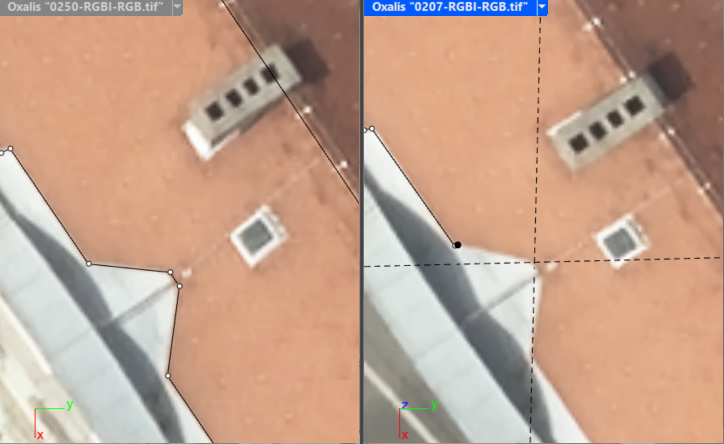
Au démarrage de la commande, avant que le premier point ne soit sélectionné, deux options existent pour contrôler le résultat final :
Planar points (Plane Output=ClosedPolyline):
Après avoir saisi au moins un point, la liste d’options s’étend comme suit :
Planar points (Undo Skip Edit Delete Plane Constraints Confirm Output=ClosedPolyline):
Undo
Défait la dernière action. Retire le dernier point ajouté ou restaure le point à son état précédent selon la dernière action effectuée.
Skip
Passe un point, et attend la saisie du point suivant. Le point passé est celui de la vue active (nom de la vue en couleur). Il est uniquement possible de passer un point qui a déjà été saisi sur au moins une autre image (ligne de projection visible).
Edit
Permet de sélectionner un point déjà saisi pour le modifier. Si au moins un point a été passé, l’option SkippedPoints est ajoutée.
- Edit\SkippedPoints
- Permet de saisir un point précédemment passé. Les options Next et Previous permettent de passer respectivement au point suivant et précédent.
Delete
- Permet de sélectionner un point déjà saisi pour le supprimer.
Plane
Permet de contrôler le plan dans lequel le polygone final sera inscrit. Entre crochets est affiché le plan désiré, ou déduit lorsque possible.
Plane <Automatic, pitch=…°, yaw=…°> (Automatic Horizontal Vertical PassingThrough):
Il existe plusieurs façons de contrôler le plan :
- Plane\Automatic
- Le plan est déduit automatiquement selon les points saisis. Si au moins trois points ont déjà été saisis sur deux images différentes, le plan peut être déduit. La valeur par défaut.
- Plane\Horizontal
- Le plan est horizontal. Une valeur peut être saisie pour sélectionner l’altitude du plan, ou un point 3D saisi pour le même effet. Si rien n’est saisi, l’altitude du plan est déduite dès qu’un point a été saisi sur au moins deux images différentes.
- Plane\Vertical
- Le plan est vertical. L’angle du plan est déduit automatiquement dès qu’au moins deux points sont disponibles.
- Plane\PassingThrough
- Le plan passe par le ou les points 3D sélectionnés. De 1 à 3 points peuvent être saisis. Si moins de 3 points sont sélectionnés, les points saisis sur les images sont utilisés pour déduire un plan.
Constraints
Permet de définir des contraintes de perpendicularité ou de parallélisme, en XY, entre les segments définis par deux points de saisie successifs, ou entre un tel segment et une ligne existante dans Rhino. L’option apparait dès qu’au moins un segment est dessiné.
Constraints (Back AllPerpendicular PerpendicularVertex OrthogonalEdge ParallelEdge Remove RemoveAll):
Toutes les options ne sont pas présentes tout le temps :
- Constraints\Back
- Arrête la saisie de contrainte et retourne à la saisie de points.
 Constraints\AllPerpendicular
- Définit tous les segments comme étant perpendiculaires avec leurs voisins. Uniquement présent lorsque le nombre de segments est pair (par ex. un triangle ne peut être perpendiculaire).
- Constraints\PerpendicularVertex
 Définit un point comme formant un angle droit, c’est-à-dire que les deux segments passant par ce point sont perpendiculaires.
- Constraints\OrthogonalEdge
- Définit deux segments comme étant perpendiculaires.
- Constraints\
 ParallelEdge
- Définit deux segments comme étant parallèles.
- Constraints\Remove
- Retire la contrainte assignée à un segment ou vertex. La contrainte est toujours assignée au deuxième segment de la paire. Uniquement présent lorsqu’au moins une contrainte est définie.
- Constraints\RemoveAll
- Retire toutes les contraintes précédemment définies. Uniquement présent lorsqu’au moins une contrainte est définie.
Output
Cette option permet de choisir le type d’objet produit en sortie. Elle possède trois valeurs possibles :
- Output\Points
- Produit un point dans le monde pour chaque point de l’image sélectionné.
- Output\Polyline
- Produit une courbe ouverte passant par tous les points, dans l’ordre de leur saisie.
- Output\ClosedPolyline
- Produit une courbe fermée. La valeur par défaut.
Confirm
Démarre la génération du polygone. En cas de succès, génère les objets désirés dans Rhino et stoppe la commande.

| Commande | Icône | Menu |
|---|---|---|
| Oxalis_MakeStereoViewFloating | Oxalis > Affichage > Rendre la vue stéréo flottante |

Oxalis\Affichage\Rendre la vue stéréo flottante
Cette commande rend la vue stéréo flottante. Elle peut ainsi être déplacée sur un autre écran et/ou être mise en plein écran, typiquement sur l’écran 3D. Pour réintégrer la vue à l’environnement Rhino, utilisez la commande Oxalis_ShowPanelViewLayout et décochez l’option Windowed.

| Commande | Icône | Menu |
|---|---|---|
| Oxalis_ShowPanelCursor3d | Oxalis > Panneaux > Afficher le panneau 'Curseur 3D' |

Oxalis\Panneaux\Afficher le panneau ‘Curseur 3D’
Cette commande affiche le panneau Cursor3d.
Il est possible depuis ce panneau de :
- Changer la position du curseur 3D.
- Changer son comportement lors de ses déplacements.
- Changer son apparence.
- Changer l’appareil de pointage qui contrôle le curseur.
Le panneau Cursor3d est divisé en trois parties : Cursor, Aspect et Controller.
Cursor
- Cursor\Location on Model
Définit la position du curseur dans l’espace Monde.
- Cursor\Location on View
- Définit la position du curseur à l’écran. ‘X’ et ‘Y’ correspondent à sa position, en pixel, depuis le coin supérieur gauche de la vue active.
- Cursor\Depth
Correspond à la distance, en unité du document, entre le curseur et la caméra de la vue active.
- Cursor\Reset
Le bouton Reset recentre le curseur au centre de la vue active.
Avec une vue stéréo active, sa composante Z est gardée telle quelle.
Avec une autre vue, sa composante ‘Depth’ est réinitialisée à 10.
- Cursor\Movement
La zone Movement contrôle le déplacement du curseur 3D. Il existe trois combinaisons possibles :
| Signifie que lorsque le curseur 3d se déplace dans la direction X ou Y, il se déplace le long des axes X et Y de la caméra. En termes simples, X suit l’axe gauche-droite de l’écran, tandis que Y suit l’axe haut-bas de l’écran. Lorsque le curseur se déplace dans la direction Z, il se déplace le long de l’axe Z de la caméra. En termes simples, cela signifie que la position à l’écran ne varie pas et que le curseur se rapproche ou s’éloigne de l’écran.
| Interface utilisateur vs Commande Dans la commande Oxalis_ConfigureCursor3d, cela correspond au mode ‘CameraPlane_Depth’ de l’option ‘CoordinateSystem’. |

- XY=Model, Z=View
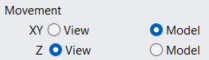
Signifie que lorsque le curseur 3d se déplace dans la direction X ou Y, il se déplace sur le plan XY du repère ‘Monde’.
Lorsque le curseur se déplace dans la direction Z, il se déplace le long de l’axe Z de la caméra. En termes simples, cela signifie que le curseur se rapproche ou s’éloigne de l’écran.
Dans la commande Oxalis_ConfigureCursor3d, cela correspond au mode ‘Ground_Depth’ de l’option ‘CoordinateSystem’.
- XY=Model, Z=Model
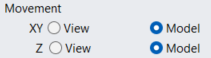
Signifie que lorsque le curseur 3d se déplace dans la direction X ou Y, il se déplace sur le plan XY du repère ‘Monde’.
Lorsque le curseur se déplace dans la direction Z, il se déplace sur l’axe Z du repère ‘Monde’. En termes simples, cela signifie que son altitude varie.
Dans la commande Oxalis_ConfigureCursor3d, cela correspond au mode ‘Ground_Altitude’ de l’option ‘CoordinateSystem’.
- Cursor\Snap
La zone ‘Snap’ contrôle comment le curseur s’accroche aux objets dans la scène. Il y a trois possibilités :
| Le curseur s’accroche à l’objet le plus proche situé devant ou derrière lui, c’est-à-dire à une coordonnée d’écran similaire. | |
| Le curseur s’accroche à l’objet le plus proche situé dans une sphère de diamètre équivalent à sa taille (voir le paramètre Size). | |
| Avec Movement XY=View, le curseur s’accroche à l’objet le plus proche devant ou derrière lui, à des coordonnées écran similaire, mais en conservant sa profondeur (Depth). Avec Movement XY=Model, le curseur s’accroche à l’objet le plus proche ayant une position XY Monde similaire, mais en conservant son altitude (Z).
| Interface utilisateur vs Commande Dans la commande Oxalis_ConfigureCursor3d, l’option ‘Snap’ produit exactement le même résultat. La valeur ‘Default’ correspond à l’état par défaut, où aucune case n’est cochée. |




- Previous et Next
Les boutons Previous et Next permettent de déplacer le curseur sur le prochain/précédent élément le long de l’axe d’accrochage.
- Avec Snap=Nearby, l’axe d’accrochage est le même que par défaut.
- Avec Snap=2D, la troisième coordonnée (Z ou Depth) n’est pas conservée.
- Previous signifie un point plus proche de la caméra, ou avec une altitude plus élevée, selon l’axe d’accrochage.
- Next signifie un point plus loin de la caméra, ou avec une altitude inférieure.
Aspect
- Aspect\Type
La section Type change l’apparence du curseur. Les valeurs possibles sont Point, Cross2d, Cross3d, Circle, Sphere, Cube, Diamond et RhinoCapture.
Elles ont la même signification qu’expliqué dans la section CursorAspect de la commande Oxalis_ConfigureCursor3d.
- Aspect\Size et Aspect\Gap-Point
Les zones Size et Gap-Point permettent de changer la taille du curseur.
Elles sont définies en unité de document.
- Size correspond au diamètre du curseur, la taille qu’il occupe le long des axes X, Y et Z.
- Gap-Point correspond à l’écart entre les branches, ou la taille du point au centre du curseur, selon le type choisi.
Controller
- Controller\Type
La zone Type permet de sélectionner le dispositif de pointage qui contrôle le curseur 3D.
Les éléments présents dépendent de ce qui est détecté par le plugin, donc des appareils connectés à votre ordinateur, parmi :
- None, qui signifie que le curseur 3D n’est contrôlé par aucun appareil.
- Mouse, pour le contrôle avec la souris standard.
- Stealth-Z Mouse, pour utiliser une souris 3D Stealth-Z.
- SoftMouse & Stealth-V Mouse, pour utiliser une souris 3D SoftMouse, ou une souris Stealth-V
- SpaceMouse, pour utiliser une souris 3D de 3DConnexion.
- Tablet, pour contrôler le curseur 3D à l’aide d’une tablette Wacom.
- TopoMouse, pour utiliser une souris 3D TopoMouse.
- XBox Controller, pour contrôler le curseur 3D à l’aide d’une manette de jeu Windows.
Les contrôles sont définis, et modifiables, dans le fichier ControllerConfig.xml propre à chaque utilisateur (voir le chapitre ControllerConfig.
• Le clic gauche est utilisé pour saisir des points ou sélectionner des objets.
• Le clic droit exécute la commande Oxalis_ToggleConnection_Mouse, ce qui désactive le curseur 3D.
• Le déplacement dans une vue provoque le déplacement du curseur.
• Le déplacement avec le clic droit enfoncé provoque une rotation de la vue. Lorsqu’une rotation n’est pas possible (vue 2D, vue stéréo), un déplacement de la vue est effectué.
• Le déplacement avec la touche [MAJ] et le clic droit enfoncé provoque un déplacement de la vue.
• Le déplacement vertical avec la touche [CTRL] et le clic droit enfoncé provoque un zoom dans la vue.
• Le déplacement vertical avec les touches [MAJ]+[CTRL] et le clic droit enfoncé provoque un déplacement du curseur selon son Z.
• Le roulement de la molette provoque un déplacement du curseur selon son Z.
• Le roulement de la molette avec la touche [MAJ] et/ou [CTRL] enfoncée induit un zoom dans la vue.
| Commande | Icône | Menu |
|---|---|---|
| Oxalis_DisplayRoundMenu | Oxalis > Afficher le menu circulaire |
Cette commande affiche le menu circulaire d’Oxalis sous le curseur ? Le menu circulaire regroupe quelques commandes principales et permet de lancer celles-ci sans quitter la vue ni chercher une entrée dans les menus.
| Commande | Icône | Menu |
|---|---|---|
| Oxalis_ShowPanelOxalis | Oxalis > Panneaux > Afficher le panneau ‘Oxalis’ |

Cette commande affiche le panneau Oxalis.
- Vous pouvez depuis ce panneau :
- Charger un projet, comme avec la commande
- Oxalis_ConfigureStereoProject
- Contrôler certains des paramètres également exposés dans cette même commande
- Lister et contrôler l’affichage mono (2D) des images disponibles dans le projet
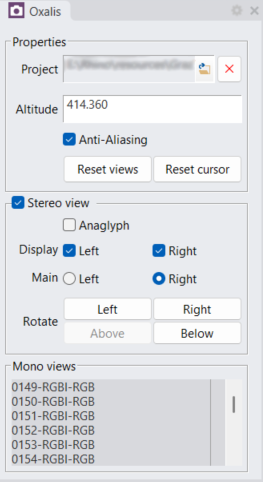
Le panneau Oxalis est divisé en 3 zones : Properties, Stereo view, Mono views
Properties
- Properties\Project
- Cliquez dans la zone Project pour charger un fichier projet.
- Properties\Altitude
- Utilisez la zone Altitude pour définir l’altitude du point de convergence. Une valeur cohérente avec les images affichées facilite l’utilisation du curseur.
- Properties\Anti-Aliasing
Cochez l’option Anti-Aliasing pour activer celui-ci.
- Properties\Reset views
Utilisez le bouton Reset views pour réinitialiser celles-ci : la vue Stéréo si elle existe et les vues Mono s’il y en a.
Stereo view
Cochez l’option Stereo view pour activer l’affichage d’images en 3D.
- Stereo view\Anaglyph
Cochez l’option Anaglyph pour afficher la vue « Stéréo » en mode anaglyphe (rouge-cyan) plutôt qu’en couleurs réelles.
- Stereo view\Display
- Utilisez les cases à cocher Left et Right pour :
- Afficher le couple stéréoscopique si les 2 cases sont cochées,
- Afficher seulement une image dès lors qu’une seule case est cochée (la gauche ou la droite)
- Stereo view\Main
- Utilisez les boutons Gauche ou Droite pour spécifier que l’image fixe doit être respectivement l’image de gauche ou l’image de droite du couple stéréoscopique.
- Stereo view\Rotate
- Left et Right
- Utilisez les boutons Left et Right pour respectivement :
- Simuler un déplacement de l’observateur vers la gauche. Cela s’apparente à tourner les images dans le sens anti-horaire avec une vue du dessus.
- Simuler un déplacement de l’observateur vers la droite. Cela s’apparente à tourner les images dans le sens horaire avec une vue du dessus.
- Above et Below
Utilisez les boutons Above et Below pour respectivement :
- Simuler un déplacement de l’observateur vers le haut. Cela s’apparente à passer d’une vue perspective à une vue du dessus.
- Simuler un déplacement de l’observateur vers le bas. Cela s’apparente à passer d’une vue du dessus à une vue perspective.
Monoviews
La liste Mono views contient toutes les images appartenant au projet.
En double-cliquant sur un élément de cette liste, une nouvelle vue 2D affichant l’image en question est créée. Si la vue existe déjà, elle passe au premier plan et devient la vue active.
Pour toutes les vues 2D existantes, 3 boutons sont affichés :
 | Applique une rotation de 90° vers la droite à l’image. |
 | Rend la vue flottante. |
 | Ancre la vue. Remplace l’icône précédente lorsque la vue est flottante. |
 | Ferme la vue |
Lorsque la vue stéréo existe, une colonne à droite apparait. Les images utilisées par la vue stéréo sont indiquées par les icônes  et
 , respectivement pour l’image visible par l’œil gauche et par l’œil droit.
Lorsque le curseur survole une autre image, l’icône  ou
 s’affiche dans cette colonne.
Cliquez sur  force la vue stéréo à utiliser cette image. Dans ce cas, l’icône est remplacée par
 ou
 , selon que l’image est utilisée pour la gauche ou la droite.
Il est possible de libérer l’image en recliquant sur l’icône.
Lorsque  est affiché, cela signifie que l’image ne peut pas être utilisée par la vue stéréo.

| Commande | Icône | Menu |
|---|---|---|
| Oxalis_ShowPanelViewLayout | Oxalis > Affichage > Disposer les vues Oxalis |

Oxalis\Affichage\Disposer les vues Oxalis
Cette commande ouvre une nouvelle fenêtre permettant de contrôler la disposition des vues de l’environnement Rhino.
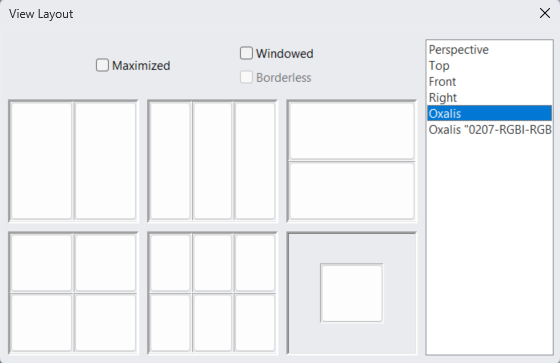
Dans la partie droite sont listées toutes les vues existantes dans l’environnement Rhino. Il est possible de sélectionner un élément de cette liste pour contrôler sa position.
Maximized
L’option Maximized permet à une vue de prendre la totalité de l’espace de l’environnement Rhino : elle devient la seule vue visible. Décocher cette option redonne à la vue sa position initiale.
Windowed
L’option Windowed rend une vue flottante : elle s’ouvre dans une fenêtre à part qui peut être déplacée n’importe où, incluant un autre écran. Décocher cette option réintègre la vue à l’environnement Rhino.
Borderless
L’option Borderless, disponible uniquement sur les vues flottantes, cache l’interface Windows de la fenêtre, ne laissant que la vue. Cela inclut les contours, la barre de titre et le bouton de fermeture.
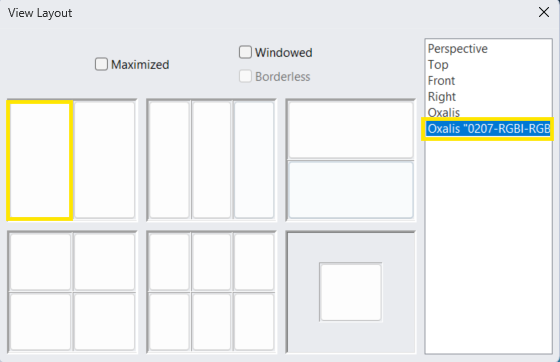
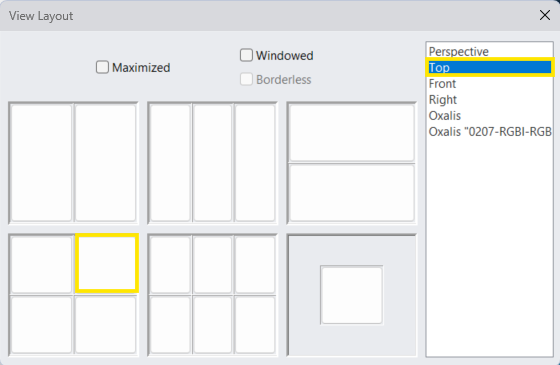
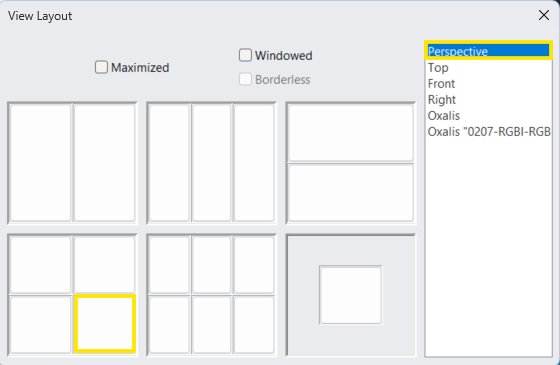
Les six rectangles en dessous, et les différents boutons disposés à l’intérieur, définissent des positions qu’une vue peut adopter relativement à l’environnement de vues.
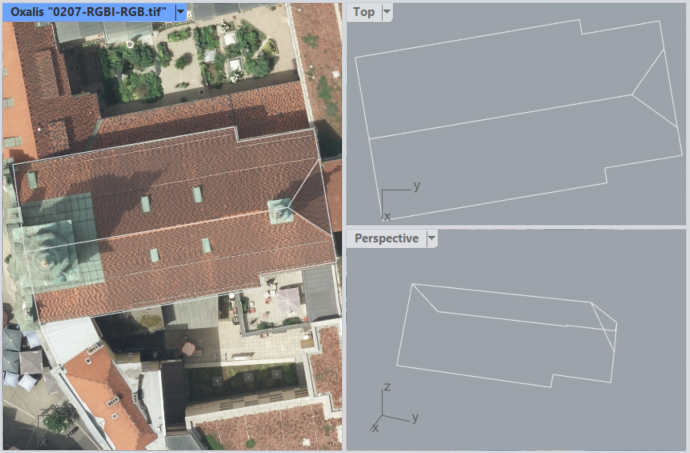
Par exemple, pour obtenir l’arrangement ci-dessus, il faut faire les actions suivantes :
Choisir la vue ‘Oxalis "0207-RGBI-RGB.tif", puis cliquer sur le bouton de gauche du rectangle en haut à gauche. |
|
Choisir la vue ‘Top’, puis cliquer sur le bouton dans le coin supérieur droit du rectangle en bas à gauche. |
|
Choisir la vue ‘Perspective’, puis cliquer sur le bouton dans le coin inférieur droit du rectangle en bas à gauche. |
|

| Commande | Icône | Menu |
|---|---|---|
| Oxalis_TogglePointCloudVisibility | Oxalis > Affichage > Afficher/Masquer les nuages de points |

Oxalis\Affichage\Afficher/Masquer les nuages de points
Cette commande permet de cacher ou réafficher les nuages de points dans les vues stéréo. Les nuages de points sont toujours présents et visibles depuis les autres vues et il reste possible d’interagir avec. Ils ne sont simplement plus visibles pour ne pas obstruer les images.

| Commande | Icône | Menu |
|---|---|---|
| Oxalis_ViewsCreate | Oxalis > Affichage > Organiser les vues Rhino |

Oxalis\Affichage\Organiser les vues Rhino
Cette commande permet la création automatique de vues dans l’environnement Rhino.
| Un projet stéréo doit au préalable avoir été ouvert |
| |
Au démarrage de la commande, et par défaut, l’environnement Rhino est divisé en 3 vues : |

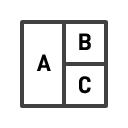
La ligne de commande est la suivante :
Organize views (ViewCount=3 LeftView=Oxalis (Stereo) TopRightView=Top BottomRightView=Perspective CloseOtherViews) :
ViewCount
Permet de saisir le nombre de vues. Sélectionnez dans la liste la valeur souhaitée : 2, 3 ou 4. Selon la valeur sélectionnée, les positions des vues, et par conséquent les options, varient :
LeftView RightView TopRightView etc.
Positionnement
- Avec 2 vues : l’option LeftView contrôle la partie gauche de l’environnement, et l’option RightView la partie droite.
- Avec 3 vues : l’option LeftView contrôle la partie gauche, l’option TopRightView la partie supérieure droite, et l’option BottomRightView la partie inférieure droite.
- Avec 4 vues, l’option TopLeftView contrôle la partie supérieure gauche, TopRightView la partie supérieure droite, BottomLeftView pour le coin bas-gauche et BottomRightView pour le coin bas-droit.
Vues
Les options LeftView, et autres, permettent de choisir quelle vue afficher dans la partie correspondante de l’environnement :
pour créer une vue de Dessus | |
pour créer une vue Perspective | |
pour afficher la vue stéréo Oxalis | |
pour afficher l’une des vues Oxalis mono existantes |
CloseOtherViews
CloseOtherViews a pour effet de fermer les éventuelles vues existantes qui n’auraient pas été attribuées à l’une des zones de l’environnement.