
Interface utilisateur
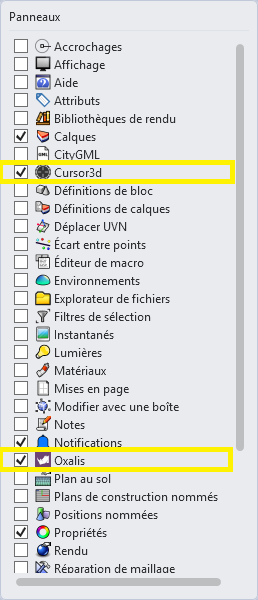
Trois éléments relatifs à l’interface utilisateur de rhinoCapture STEREO nécessitent d’être affichés pour profiter pleinement de votre plugin : la barre d’outils ‘rhinoCapture’, le panneau ‘Oxalis’ et le panneau ‘Cursor3d’.
La barre d’outils rhinoCapture
Sélectionnez la rubrique ‘Barres d’outils’. Cliquez sur ‘Fichier’ et dans le menu qui apparait, cliquez sur ‘Ouvrir…’.
Dans le répertoire \Bin où le plugin a été installé, par défaut C:\Program Files\RhinoCapture_8, choisissez le fichier RT_RhinoCapture.rui
Une fois le fichier rui chargé, dans la liste des barres d’outils existantes, cochez la case « Groupe : RhinoCapture ».
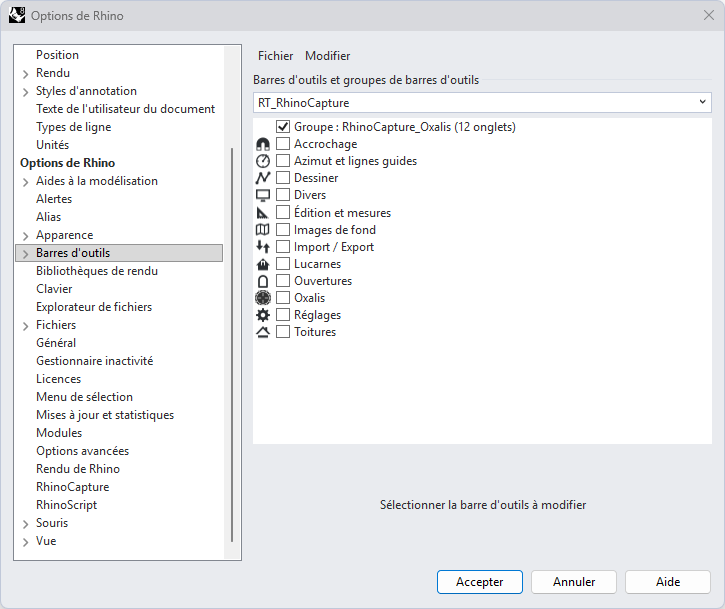
Refermez la boite de dialogue d’édition des options en cliquant sur OK.
Le panneau Oxalis
Ceci ne concerne que rhinoCapture STEREO | |
Le panneau Oxalis peut être affiché de plusieurs façons :  Le panneau Cursor3d Comme précédemment, le panneau Cursor3d peut être affiché de plusieurs façons :  |
|
Le panneau « Modèles »
Les commandes de restitution disposent de barres d'outils, mais se lancent également depuis le panneau « Modèles », ou depuis la ligne de commande de Rhinoceros.
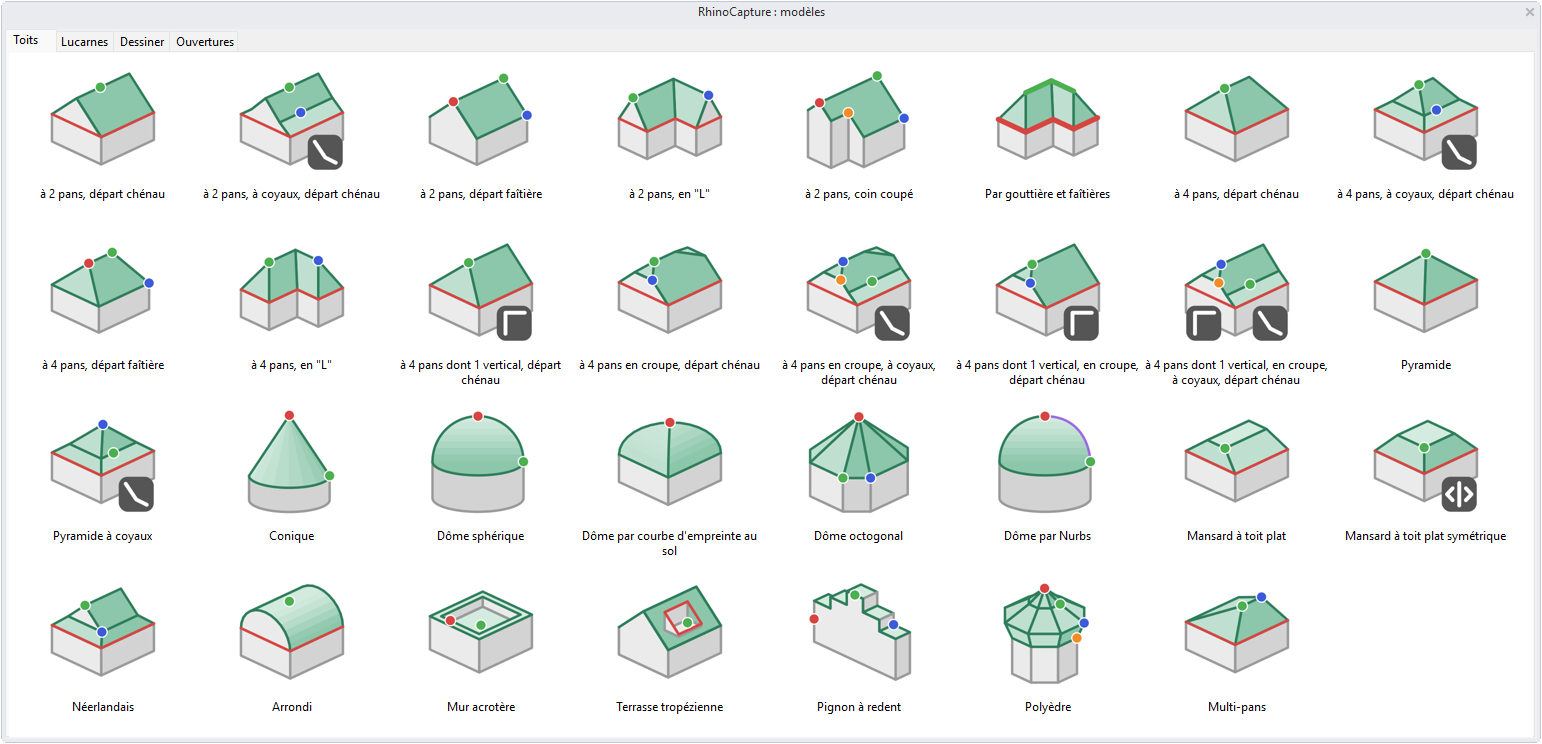
Le panneau « Modèles » et ses onglets Toits, Lucarnes, Dessiner et Ouvertures
Le panneau « Modèles » permet de choisir un modèle de toiture ou de lucarne, ou de dessiner différentes primitives, à l'aide de ses onglets :
- Toits : les modèles de toitures, décrits au chapitre « Commandes de toitures » ;
- Lucarnes : les modèles de lucarnes, décrits au chapitre « Commandes de lucarnes » ;
- Dessiner : les primitives de dessin, décrites au chapitre « Commandes de dessin ».
- Ouvertures : les modèles d’ouverture, décrits au chapitre « Commande d’ouvertures »
Sur chaque vignette, l'ordre de saisie des points est indiqué par un code couleur (rouge, vert, bleu, orange, jaune pour les points P1 à P5). Un clic sur la vignette lance la commande correspondante ; l'option Start Command des options générales permet de choisir entre simple et double clic.
La taille des vignettes du panneau « Modèles » (512, 256, 128 ou 64 pixels) se règle dans les options générales, rubrique « Templates » ou la balise <Template_ImgSize> du fichier de configuration RhinoCapture.xml.