Oxalis_ShowPanelViewLayout
| Commande | Icône | Menu |
|---|---|---|
| Oxalis_ShowPanelViewLayout | Oxalis > Affichage > Disposer les vues Oxalis |


Oxalis\Affichage\Disposer les vues Oxalis
Cette commande ouvre une nouvelle fenêtre permettant de contrôler la disposition des vues de l’environnement Rhino.
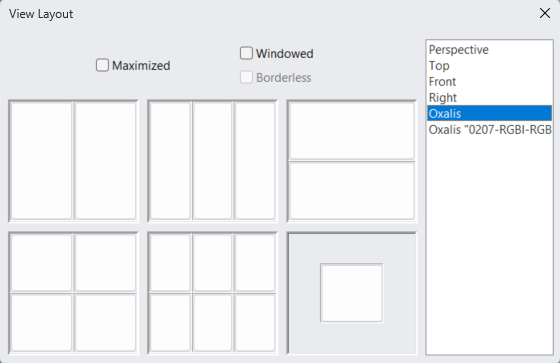
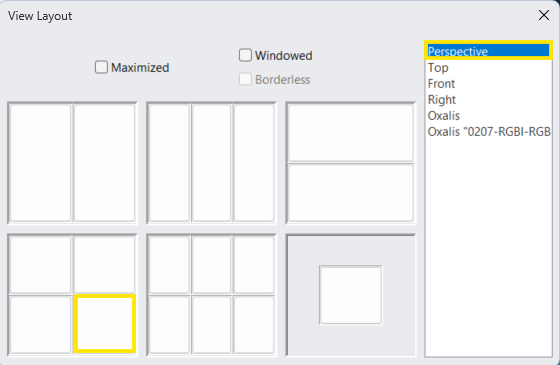
Dans la partie droite sont listées toutes les vues existantes dans l’environnement Rhino. Il est possible de sélectionner un élément de cette liste pour contrôler sa position.
Maximized
L’option Maximized permet à une vue de prendre la totalité de l’espace de l’environnement Rhino : elle devient la seule vue visible. Décocher cette option redonne à la vue sa position initiale.
Windowed
L’option Windowed rend une vue flottante : elle s’ouvre dans une fenêtre à part qui peut être déplacée n’importe où, incluant un autre écran. Décocher cette option réintègre la vue à l’environnement Rhino.
Borderless
L’option Borderless, disponible uniquement sur les vues flottantes, cache l’interface Windows de la fenêtre, ne laissant que la vue. Cela inclut les contours, la barre de titre et le bouton de fermeture.
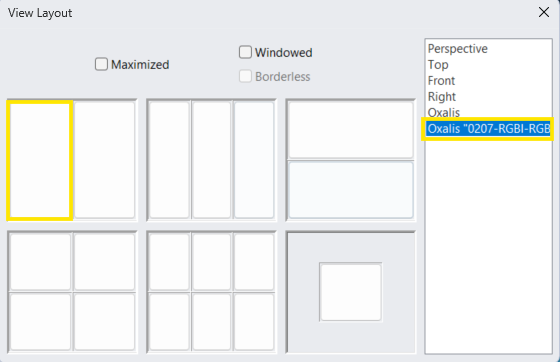
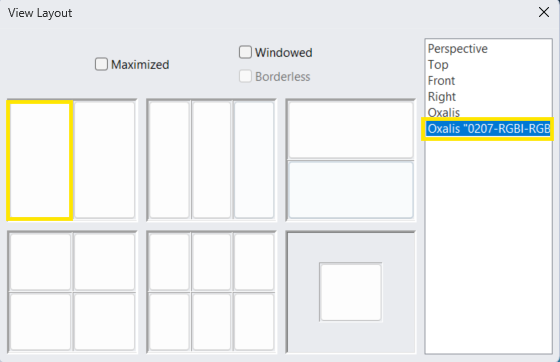
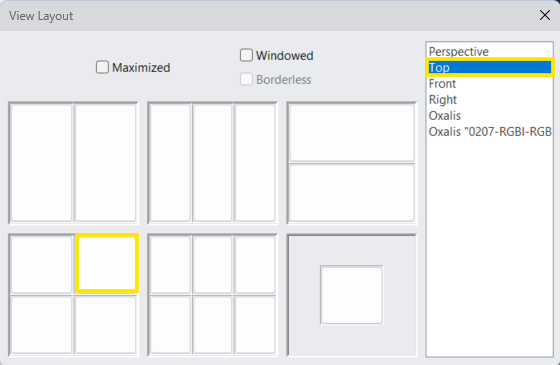
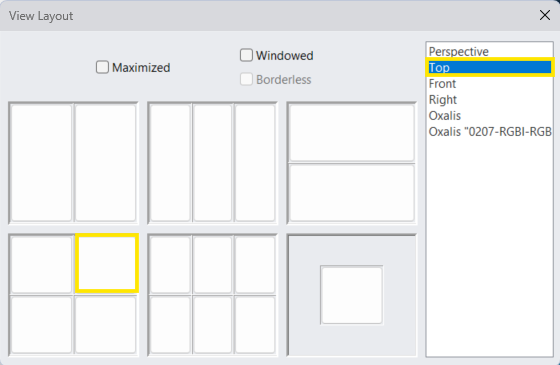
Les six rectangles en dessous, et les différents boutons disposés à l’intérieur, définissent des positions qu’une vue peut adopter relativement à l’environnement de vues.
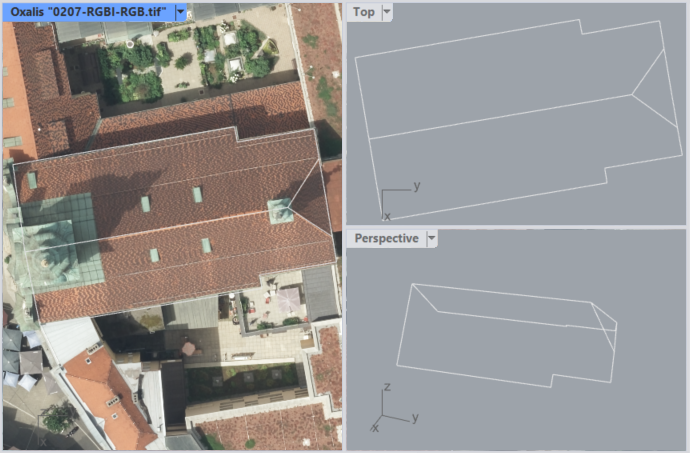
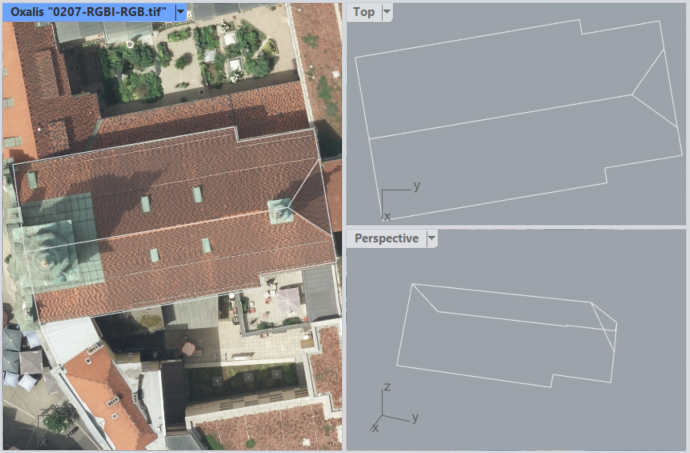
Par exemple, pour obtenir l’arrangement ci-dessus, il faut faire les actions suivantes :
Choisir la vue ‘Oxalis "0207-RGBI-RGB.tif", puis cliquer sur le bouton de gauche du rectangle en haut à gauche. |
|
Choisir la vue ‘Top’, puis cliquer sur le bouton dans le coin supérieur droit du rectangle en bas à gauche. |
|
Choisir la vue ‘Perspective’, puis cliquer sur le bouton dans le coin inférieur droit du rectangle en bas à gauche. |
|