
Oxalis_ShowPanelOxalis
| Commande | Icône | Menu |
|---|---|---|
| Oxalis_ShowPanelOxalis | Oxalis > Panneaux > Afficher le panneau ‘Oxalis’ |

…Cette commande affiche le panneau Oxalis.
- Vous pouvez depuis ce panneau :
- Charger un projet, comme avec la commande
- Oxalis_ConfigureStereoProject
- Contrôler certains des paramètres également exposés dans cette même commande
- Lister et contrôler l’affichage mono (2D) des images disponibles dans le projet
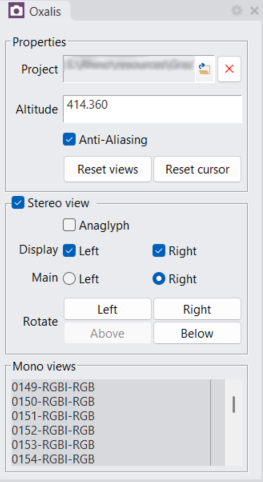
Le panneau Oxalis est divisé en 3 zones : Properties, Stereo view, Mono views
Properties
- Properties\Project
- Cliquez dans la zone Project pour charger un fichier projet.
- Properties\Altitude
- Utilisez la zone Altitude pour définir l’altitude du point de convergence. Une valeur cohérente avec les images affichées facilite l’utilisation du curseur.
- Properties\Anti-Aliasing
Cochez l’option Anti-Aliasing pour activer celui-ci.
- Properties\Reset views
Utilisez le bouton Reset views pour réinitialiser celles-ci : la vue Stéréo si elle existe et les vues Mono s’il y en a.
Stereo view
Cochez l’option Stereo view pour activer l’affichage d’images en 3D.
- Stereo view\Anaglyph
Cochez l’option Anaglyph pour afficher la vue « Stéréo » en mode anaglyphe (rouge-cyan) plutôt qu’en couleurs réelles.
- Stereo view\Display
- Utilisez les cases à cocher Left et Right pour :
- Afficher le couple stéréoscopique si les 2 cases sont cochées,
- Afficher seulement une image dès lors qu’une seule case est cochée (la gauche ou la droite)
- Stereo view\Main
- Utilisez les boutons Gauche ou Droite pour spécifier que l’image fixe doit être respectivement l’image de gauche ou l’image de droite du couple stéréoscopique.
- Stereo view\Rotate
- Left et Right
- Utilisez les boutons Left et Right pour respectivement :
- Simuler un déplacement de l’observateur vers la gauche. Cela s’apparente à tourner les images dans le sens anti-horaire avec une vue du dessus.
- Simuler un déplacement de l’observateur vers la droite. Cela s’apparente à tourner les images dans le sens horaire avec une vue du dessus.
- Above et Below
Utilisez les boutons Above et Below pour respectivement :
- Simuler un déplacement de l’observateur vers le haut. Cela s’apparente à passer d’une vue perspective à une vue du dessus.
- Simuler un déplacement de l’observateur vers le bas. Cela s’apparente à passer d’une vue du dessus à une vue perspective.
Monoviews
La liste Mono views contient toutes les images appartenant au projet.
En double-cliquant sur un élément de cette liste, une nouvelle vue 2D affichant l’image en question est créée. Si la vue existe déjà, elle passe au premier plan et devient la vue active.
Pour toutes les vues 2D existantes, 3 boutons sont affichés :
 | Applique une rotation de 90° vers la droite à l’image. |
 | Rend la vue flottante. |
 | Ancre la vue. Remplace l’icône précédente lorsque la vue est flottante. |
 | Ferme la vue |
Lorsque la vue stéréo existe, une colonne à droite apparait. Les images utilisées par la vue stéréo sont indiquées par les icônes  et
 , respectivement pour l’image visible par l’œil gauche et par l’œil droit.
Lorsque le curseur survole une autre image, l’icône  ou
 s’affiche dans cette colonne.
Cliquez sur  force la vue stéréo à utiliser cette image. Dans ce cas, l’icône est remplacée par
 ou
 , selon que l’image est utilisée pour la gauche ou la droite.
Il est possible de libérer l’image en recliquant sur l’icône.
Lorsque  est affiché, cela signifie que l’image ne peut pas être utilisée par la vue stéréo.
