
Oxalis_ShowPanelCursor3d
| Commande | Icône | Menu |
|---|---|---|
| Oxalis_ShowPanelCursor3d | Oxalis > Panneaux > Afficher le panneau 'Curseur 3D' |

Oxalis\Panneaux\Afficher le panneau ‘Curseur 3D’
Cette commande affiche le panneau Cursor3d.
Il est possible depuis ce panneau de :
- Changer la position du curseur 3D.
- Changer son comportement lors de ses déplacements.
- Changer son apparence.
- Changer l’appareil de pointage qui contrôle le curseur.
Le panneau Cursor3d est divisé en trois parties : Cursor, Aspect et Controller.
Cursor
- Cursor\Location on Model
Définit la position du curseur dans l’espace Monde.
- Cursor\Location on View
- Définit la position du curseur à l’écran. ‘X’ et ‘Y’ correspondent à sa position, en pixel, depuis le coin supérieur gauche de la vue active.
- Cursor\Depth
Correspond à la distance, en unité du document, entre le curseur et la caméra de la vue active.
- Cursor\Reset
Le bouton Reset recentre le curseur au centre de la vue active.
Avec une vue stéréo active, sa composante Z est gardée telle quelle.
Avec une autre vue, sa composante ‘Depth’ est réinitialisée à 10.
- Cursor\Movement
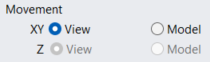
La zone Movement contrôle le déplacement du curseur 3D. Il existe trois combinaisons possibles :
| Signifie que lorsque le curseur 3d se déplace dans la direction X ou Y, il se déplace le long des axes X et Y de la caméra. En termes simples, X suit l’axe gauche-droite de l’écran, tandis que Y suit l’axe haut-bas de l’écran. Lorsque le curseur se déplace dans la direction Z, il se déplace le long de l’axe Z de la caméra. En termes simples, cela signifie que la position à l’écran ne varie pas et que le curseur se rapproche ou s’éloigne de l’écran.
| Interface utilisateur vs Commande Dans la commande Oxalis_ConfigureCursor3d, cela correspond au mode ‘CameraPlane_Depth’ de l’option ‘CoordinateSystem’. |

- XY=Model, Z=View
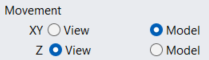
Signifie que lorsque le curseur 3d se déplace dans la direction X ou Y, il se déplace sur le plan XY du repère ‘Monde’.
Lorsque le curseur se déplace dans la direction Z, il se déplace le long de l’axe Z de la caméra. En termes simples, cela signifie que le curseur se rapproche ou s’éloigne de l’écran.
Dans la commande Oxalis_ConfigureCursor3d, cela correspond au mode ‘Ground_Depth’ de l’option ‘CoordinateSystem’.
- XY=Model, Z=Model
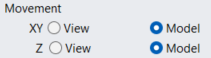
Signifie que lorsque le curseur 3d se déplace dans la direction X ou Y, il se déplace sur le plan XY du repère ‘Monde’.
Lorsque le curseur se déplace dans la direction Z, il se déplace sur l’axe Z du repère ‘Monde’. En termes simples, cela signifie que son altitude varie.
Dans la commande Oxalis_ConfigureCursor3d, cela correspond au mode ‘Ground_Altitude’ de l’option ‘CoordinateSystem’.
- Cursor\Snap
La zone ‘Snap’ contrôle comment le curseur s’accroche aux objets dans la scène. Il y a trois possibilités :
| Le curseur s’accroche à l’objet le plus proche situé devant ou derrière lui, c’est-à-dire à une coordonnée d’écran similaire. | |
| Le curseur s’accroche à l’objet le plus proche situé dans une sphère de diamètre équivalent à sa taille (voir le paramètre Size). | |
| Avec Movement XY=View, le curseur s’accroche à l’objet le plus proche devant ou derrière lui, à des coordonnées écran similaire, mais en conservant sa profondeur (Depth). Avec Movement XY=Model, le curseur s’accroche à l’objet le plus proche ayant une position XY Monde similaire, mais en conservant son altitude (Z).
| Interface utilisateur vs Commande Dans la commande Oxalis_ConfigureCursor3d, l’option ‘Snap’ produit exactement le même résultat. La valeur ‘Default’ correspond à l’état par défaut, où aucune case n’est cochée. |




- Previous et Next
Les boutons Previous et Next permettent de déplacer le curseur sur le prochain/précédent élément le long de l’axe d’accrochage.
- Avec Snap=Nearby, l’axe d’accrochage est le même que par défaut.
- Avec Snap=2D, la troisième coordonnée (Z ou Depth) n’est pas conservée.
- Previous signifie un point plus proche de la caméra, ou avec une altitude plus élevée, selon l’axe d’accrochage.
- Next signifie un point plus loin de la caméra, ou avec une altitude inférieure.
Aspect
- Aspect\Type
La section Type change l’apparence du curseur. Les valeurs possibles sont Point, Cross2d, Cross3d, Circle, Sphere, Cube, Diamond et RhinoCapture.
Elles ont la même signification qu’expliqué dans la section CursorAspect de la commande Oxalis_ConfigureCursor3d.
- Aspect\Size et Aspect\Gap-Point
Les zones Size et Gap-Point permettent de changer la taille du curseur.
Elles sont définies en unité de document.
- Size correspond au diamètre du curseur, la taille qu’il occupe le long des axes X, Y et Z.
- Gap-Point correspond à l’écart entre les branches, ou la taille du point au centre du curseur, selon le type choisi.
Controller
- Controller\Type
La zone Type permet de sélectionner le dispositif de pointage qui contrôle le curseur 3D.
Les éléments présents dépendent de ce qui est détecté par le plugin, donc des appareils connectés à votre ordinateur, parmi :
- None, qui signifie que le curseur 3D n’est contrôlé par aucun appareil.
- Mouse, pour le contrôle avec la souris standard.
- Stealth-Z Mouse, pour utiliser une souris 3D Stealth-Z.
- SoftMouse & Stealth-V Mouse, pour utiliser une souris 3D SoftMouse, ou une souris Stealth-V
- SpaceMouse, pour utiliser une souris 3D de 3DConnexion.
- Tablet, pour contrôler le curseur 3D à l’aide d’une tablette Wacom.
- TopoMouse, pour utiliser une souris 3D TopoMouse.
- XBox Controller, pour contrôler le curseur 3D à l’aide d’une manette de jeu Windows.
Les contrôles sont définis, et modifiables, dans le fichier ControllerConfig.xml propre à chaque utilisateur (voir le chapitre ControllerConfig.
• Le clic gauche est utilisé pour saisir des points ou sélectionner des objets.
• Le clic droit exécute la commande Oxalis_ToggleConnection_Mouse, ce qui désactive le curseur 3D.
• Le déplacement dans une vue provoque le déplacement du curseur.
• Le déplacement avec le clic droit enfoncé provoque une rotation de la vue. Lorsqu’une rotation n’est pas possible (vue 2D, vue stéréo), un déplacement de la vue est effectué.
• Le déplacement avec la touche [MAJ] et le clic droit enfoncé provoque un déplacement de la vue.
• Le déplacement vertical avec la touche [CTRL] et le clic droit enfoncé provoque un zoom dans la vue.
• Le déplacement vertical avec les touches [MAJ]+[CTRL] et le clic droit enfoncé provoque un déplacement du curseur selon son Z.
• Le roulement de la molette provoque un déplacement du curseur selon son Z.
• Le roulement de la molette avec la touche [MAJ] et/ou [CTRL] enfoncée induit un zoom dans la vue.