
Oxalis_CreatePlanarPoints
| Commande | Icône | Menu |
|---|---|---|
| Oxalis_CreatePlanarPoints | Oxalis > Dessiner > Créer une polyligne sans curseur 3D ni vue stéréo |

Oxalis\Dessiner\Créer une polyligne sans curseur 3D ni vue stéréo
Cette commande permet de créer un polygone sans utiliser de vue stéréo, ni le curseur 3D, mais uniquement en sélectionnant des points sur des images. Le prérequis est d’avoir ouvert au moins une vue contenant une image 2D (Mono view).
Oxalis_CreatePlanarPoints est la seule commande de saisie de rhinoCapture STEREO utilisable sans écran 3D ni curseur 3D : la saisie s'effectue dans une vue classique, à la souris. Elle permet d'obtenir de vrais points 3D (X, Y et Z) sur un poste non équipé — pour dépanner ou pour les saisies planaires — mais ne remplace pas la restitution stéréoscopique, qui reste le cœur de rhinoCapture STEREO.
Lors de la sélection d’un point sur une deuxième image ou plus, des lignes de projection sont dessinées pour chaque image sur laquelle ce point a déjà été saisi.
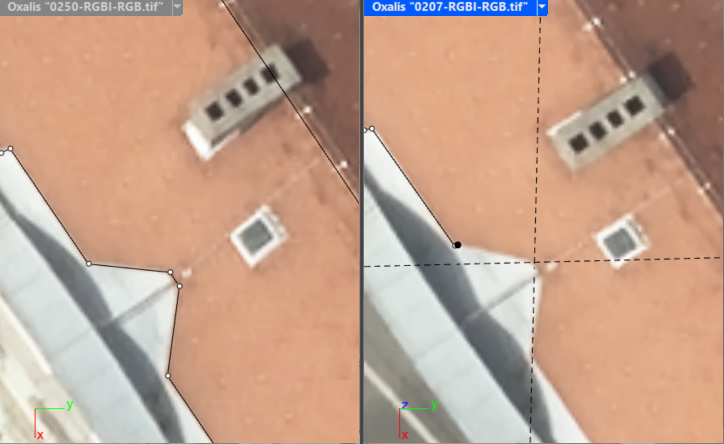
Au démarrage de la commande, avant que le premier point ne soit sélectionné, deux options existent pour contrôler le résultat final :
Planar points (Plane Output=ClosedPolyline):
Après avoir saisi au moins un point, la liste d’options s’étend comme suit :
Planar points (Undo Skip Edit Delete Plane Constraints Confirm Output=ClosedPolyline):
Undo
Défait la dernière action. Retire le dernier point ajouté ou restaure le point à son état précédent selon la dernière action effectuée.
Skip
Passe un point, et attend la saisie du point suivant. Le point passé est celui de la vue active (nom de la vue en couleur). Il est uniquement possible de passer un point qui a déjà été saisi sur au moins une autre image (ligne de projection visible).
Edit
Permet de sélectionner un point déjà saisi pour le modifier. Si au moins un point a été passé, l’option SkippedPoints est ajoutée.
- Edit\SkippedPoints
- Permet de saisir un point précédemment passé. Les options Next et Previous permettent de passer respectivement au point suivant et précédent.
Delete
- Permet de sélectionner un point déjà saisi pour le supprimer.
Plane
Permet de contrôler le plan dans lequel le polygone final sera inscrit. Entre crochets est affiché le plan désiré, ou déduit lorsque possible.
Plane <Automatic, pitch=…°, yaw=…°> (Automatic Horizontal Vertical PassingThrough):
Il existe plusieurs façons de contrôler le plan :
- Plane\Automatic
- Le plan est déduit automatiquement selon les points saisis. Si au moins trois points ont déjà été saisis sur deux images différentes, le plan peut être déduit. La valeur par défaut.
- Plane\Horizontal
- Le plan est horizontal. Une valeur peut être saisie pour sélectionner l’altitude du plan, ou un point 3D saisi pour le même effet. Si rien n’est saisi, l’altitude du plan est déduite dès qu’un point a été saisi sur au moins deux images différentes.
- Plane\Vertical
- Le plan est vertical. L’angle du plan est déduit automatiquement dès qu’au moins deux points sont disponibles.
- Plane\PassingThrough
- Le plan passe par le ou les points 3D sélectionnés. De 1 à 3 points peuvent être saisis. Si moins de 3 points sont sélectionnés, les points saisis sur les images sont utilisés pour déduire un plan.
Constraints
Permet de définir des contraintes de perpendicularité ou de parallélisme, en XY, entre les segments définis par deux points de saisie successifs, ou entre un tel segment et une ligne existante dans Rhino. L’option apparait dès qu’au moins un segment est dessiné.
Constraints (Back AllPerpendicular PerpendicularVertex OrthogonalEdge ParallelEdge Remove RemoveAll):
Toutes les options ne sont pas présentes tout le temps :
- Constraints\Back
- Arrête la saisie de contrainte et retourne à la saisie de points.
 Constraints\AllPerpendicular
- Définit tous les segments comme étant perpendiculaires avec leurs voisins. Uniquement présent lorsque le nombre de segments est pair (par ex. un triangle ne peut être perpendiculaire).
- Constraints\PerpendicularVertex
 Définit un point comme formant un angle droit, c’est-à-dire que les deux segments passant par ce point sont perpendiculaires.
- Constraints\OrthogonalEdge
- Définit deux segments comme étant perpendiculaires.
- Constraints\
 ParallelEdge
- Définit deux segments comme étant parallèles.
- Constraints\Remove
- Retire la contrainte assignée à un segment ou vertex. La contrainte est toujours assignée au deuxième segment de la paire. Uniquement présent lorsqu’au moins une contrainte est définie.
- Constraints\RemoveAll
- Retire toutes les contraintes précédemment définies. Uniquement présent lorsqu’au moins une contrainte est définie.
Output
Cette option permet de choisir le type d’objet produit en sortie. Elle possède trois valeurs possibles :
- Output\Points
- Produit un point dans le monde pour chaque point de l’image sélectionné.
- Output\Polyline
- Produit une courbe ouverte passant par tous les points, dans l’ordre de leur saisie.
- Output\ClosedPolyline
- Produit une courbe fermée. La valeur par défaut.
Confirm
Démarre la génération du polygone. En cas de succès, génère les objets désirés dans Rhino et stoppe la commande.
