
Oxalis_ConfigureCursor3d
| Commande | Icône | Menu |
|---|---|---|
| Oxalis_ConfigureCursor3d | Oxalis > Curseur 3D > Configurer |


La commande Oxalis_ConfigureCursor3d permet, depuis la ligne de commande, de configurer le curseur 3D de rhinoCapture STEREO, pour ce qui concerne à la fois son aspect et son comportement.


La configuration du curseur 3D peut se faire également depuis le panneau « Cursor3d », de façon plus simple, à l’aide de l’interface utilisateur prévue pour cela. Pour afficher ce panneau, référez-vous à la commande Oxalis_ShowPanelCursor3d.
Une fois la commande démarrée, ses options sont :
Cursor3d (Reset CoordinateSystem=CameraPlane_Depth Snap=2D MoveWithView=No FreeZone=[L=20%,R=20%,T=20%,B=20%] ]CursorAspect=Cross3d Diameter=1 InnerDiameter=0.01 Done)
Reset
Permet de réinitialiser la position du curseur 3D dans la vue courante, à la fois dans le modèle (‘Model’) et dans la vue (‘View’). Réinitialiser la position du curseur 3D revient à replacer celui-ci au centre de la vue courante.
• La position dans la vue correspond aux coordonnées X et Y du curseur dans la vue (en pixels, avec pour origine le coin haut gauche de la vue) et une profondeur (‘Depth’) représentant la distance entre le curseur et la caméra (en mètres).
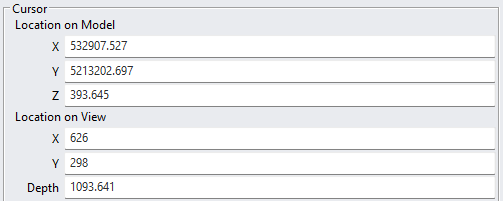
Positions du curseur dans le repère ‘Monde’ et dans la ‘Vue’
telles qu’elles sont affichées dans le panneau ‘Cursor3d’
CoordinateSystem
Permet de contrôler le déplacement du curseur 3d.
Les valeurs possibles de l’option CoordinateSystem sont :
Signifie que lorsque le curseur 3d se déplace dans la direction X ou Y, il se déplace le long des axes X et Y de la caméra. En termes simples, X suit l’axe gauche-droite de l’écran, tandis que Y suit l’axe haut-bas de l’écran. Lorsque le curseur se déplace dans la direction Z, il se déplace le long de l’axe Z de la caméra. En termes simples, cela signifie que la position à l’écran ne varie pas et que le curseur se rapproche ou s’éloigne de l’écran.
| Interface utilisateur vs Commande Dans le panneau Cursor3d, l’option ‘Movement XY=View’ correspond au mode ‘CameraPlane_Depth’ de l’option ‘CoordinateSystem’
|




- Ground_Depth
Signifie que lorsque le curseur 3d se déplace dans la direction X ou Y, il se déplace sur le plan XY du repère ‘Monde’.
Lorsque le curseur se déplace dans la direction Z, il se déplace le long de l’axe Z de la caméra. En termes simples, cela signifie que le curseur se rapproche ou s’éloigne de l’écran.
Dans le panneau Cursor3d, la combinaison des options ‘Movement XY=Model’ et ‘Z=View’ correspond au mode ‘Ground_Depth’ de l’option ‘CoordinateSystem’


- Ground_Altitude
Signifie que lorsque le curseur 3d se déplace dans la direction X ou Y, il se déplace sur le plan XY du repère ‘Monde’.
Lorsque le curseur se déplace dans la direction Z, il se déplace sur l’axe Z du repère ‘Monde’. En termes simples, cela signifie que son altitude varie.
Dans le panneau Cursor3d, la combinaison des options ‘Movement XY=Model’ et ‘Z=Model’ correspond au mode ‘Ground_Altitude’ de l’option ‘CoordinateSystem’


Snap
Le paramètre Snap contrôle comment le curseur 3d s’accroche aux objets de la scène.
Les valeurs possibles de l’option Snap sont :
Le curseur s’accroche à l’objet le plus proche situé devant ou derrière lui, c’est-à-dire à une coordonnée d’écran similaire. | ||
Le curseur s’accroche à l’objet le plus proche situé dans une sphère de diamètre équivalent à sa taille (voir le paramètre Diameter). | ||
Si vous sélectionnez la valeur 2D, le comportement du curseur 3d dépendra de la valeur du paramètre CoordinateSystem.
| Interface utilisateur vs Commande Dans le panneau Cursor3d, l’absence de case cochée correspond au mode ‘Default’. Les autres options sont transposées directement
|




MoveWithView
Permet de faire glisser la vue stéréo avec le curseur 3D. Lorsque l'option est active, le couple d'images se déplace sous le curseur à mesure que celui-ci avance, comme si un panoramique était en cours en permanence : le curseur reste dans la partie de la vue définie par FreeZone, et c'est l'image qui vient à lui. L'option est inactive par défaut (No).
Les valeurs possibles de l'option MoveWithView sont :
- Yes : La vue suit le curseur selon les marges définies par FreeZone.
- No : La vue est fixe ; le curseur se déplace librement jusqu'aux bords de la vue, et c'est à l'utilisateur de déplacer la vue (panoramique, zoom) pour continuer au-delà. C'est le comportement des versions précédentes.
FreeZone
Complète MoveWithView en définissant, à l'intérieur de la vue, la zone dans laquelle le curseur se déplace sans entraîner la vue. Elle se définit par quatre marges, exprimées en pourcentage de la largeur ou de la hauteur de la vue : L (gauche), R (droite), T (haut) et B (bas). Tant que le curseur reste dans la zone centrale ainsi délimitée, la vue ne bouge pas ; dès qu'il atteint une marge, la vue glisse pour le ramener dans la zone.
Par défaut, les quatre marges valent 20 %.
Quelques réglages caractéristiques :
[L=0%,R=0%,T=0%,B=0%] | Pas de marges : la vue ne glisse qu'au contact des bords. Équivaut pratiquement à MoveWithView=No, à ceci près que le curseur ne quitte jamais la vue. |
[L=20%,R=20%,T=20%,B=20%] (défaut) | Le curseur se déplace librement dans les 60 % centraux de la vue ; la vue glisse lorsqu'il s'approche des bords. Un bon compromis pour la saisie courante : l'image reste stable pendant le pointé fin et suit l'opérateur pendant les déplacements. |
[L=50%,R=50%,T=50%,B=50%] | La zone libre est réduite à un point : |
• Avec la souris standard, la vue ne suit le curseur qu'en mode TwinMouse :
• Lorsque le dispositif de pointage est la souris standard (Mouse), l'option MoveWithView n'a d'effet qu'en mode TwinMouse. En mode Mouse simple, la vue ne glisse pas : sans cette règle, il serait impossible de sortir de la vue stéréo avec la souris, puisque la vue se déplacerait sous le curseur au lieu de le laisser atteindre le bord.
CursorAspect
Permet de choisir l’aspect du curseur 3d.
Les valeurs possibles de l’option CursorAspect sont :
Le curseur se limite à un simple point. | ||
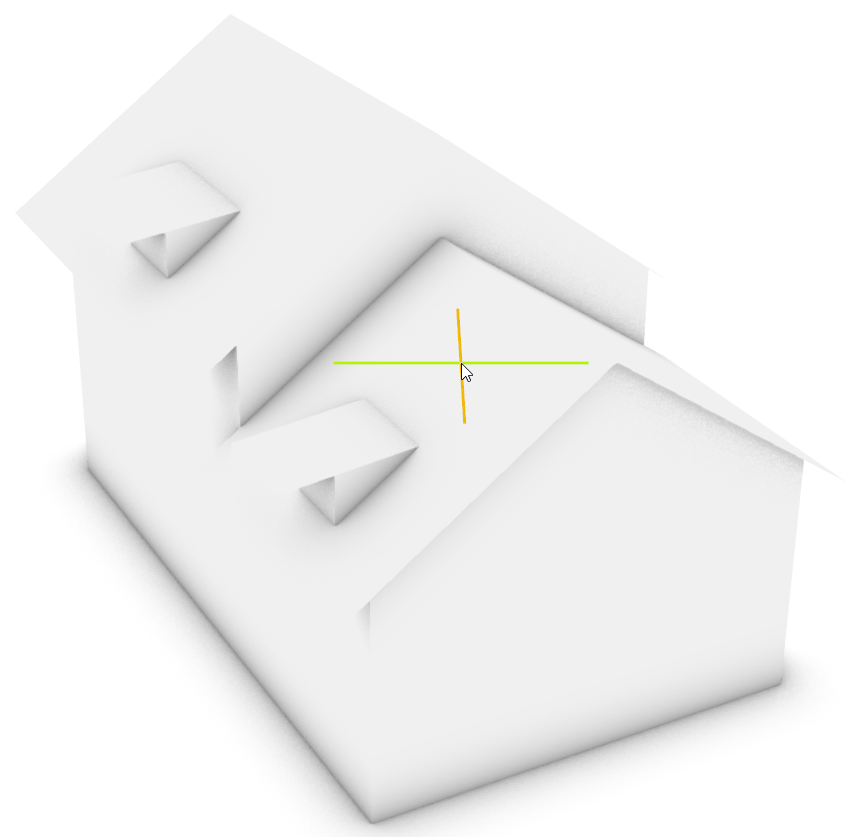
Le curseur est une croix 2d, représentant selon la vue, 2 des axes X (en rouge), Y (en vert) ou Z (en bleu). |
| |
Le curseur est une croix 3d, représentant les axes X (en rouge), Y (en vert) et Z (en bleu). |
| |
Le curseur est un cercle, dessiné sur le plan de la caméra, si CoordinateSystem=CameraPlane, ou du repère monde si CoordinateSystem=Ground ou projeté sur l’objet accroché lorsqu’applicable. |
| |
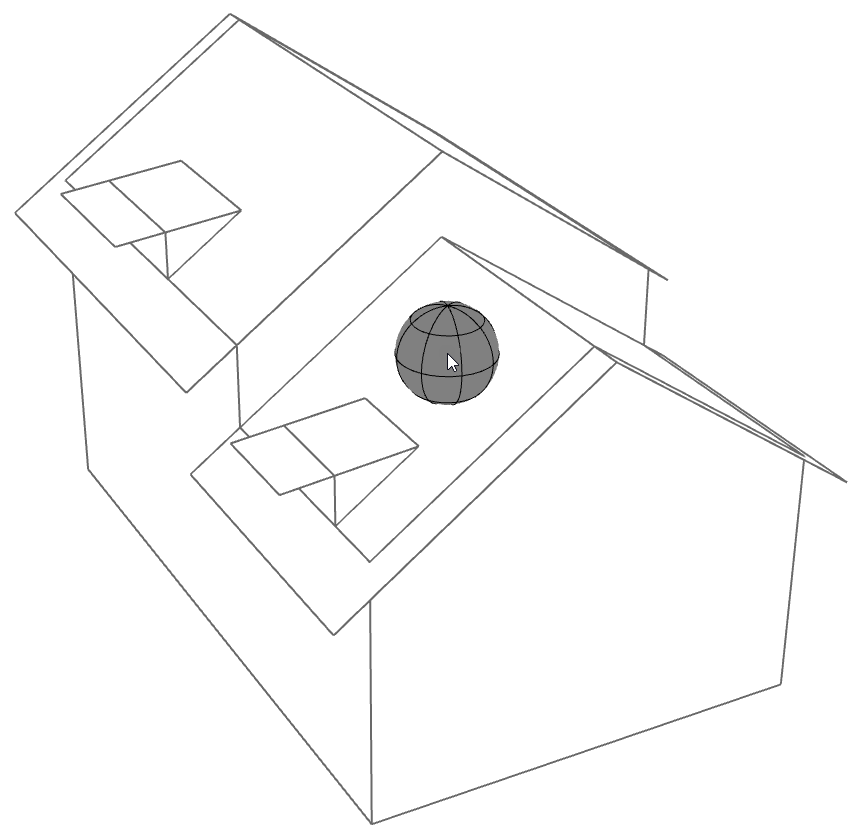
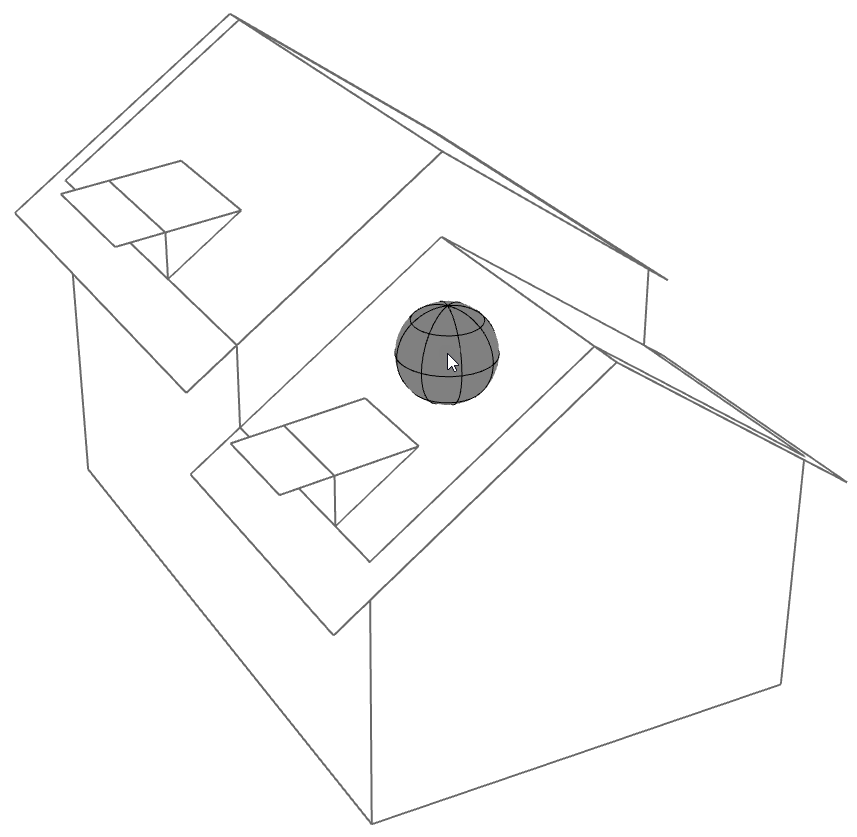
Le curseur est une sphère. |
| |
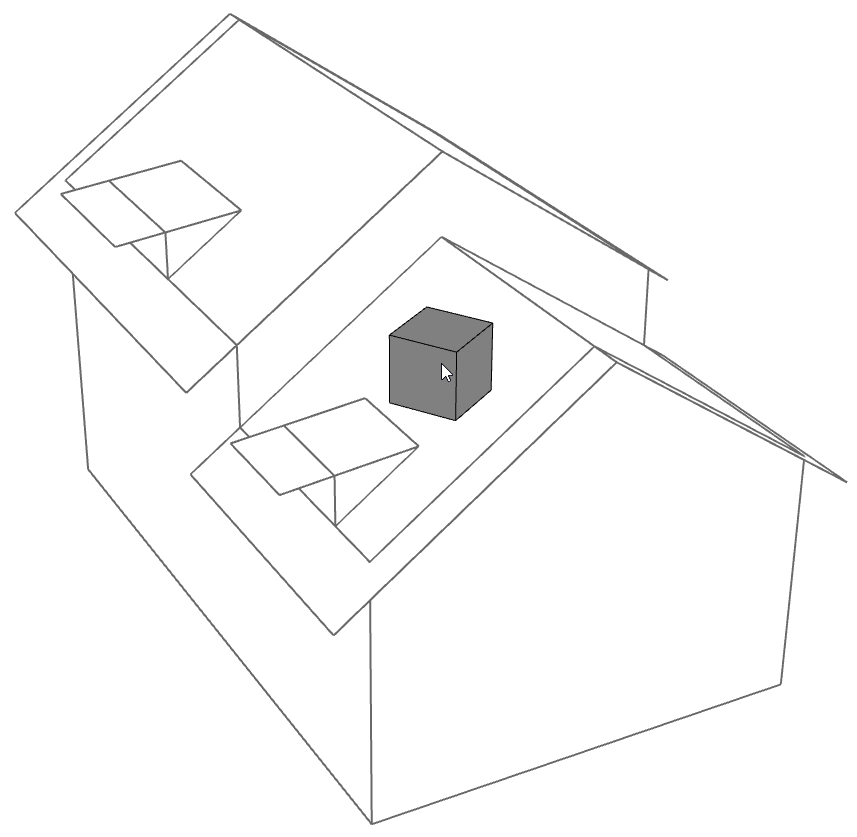
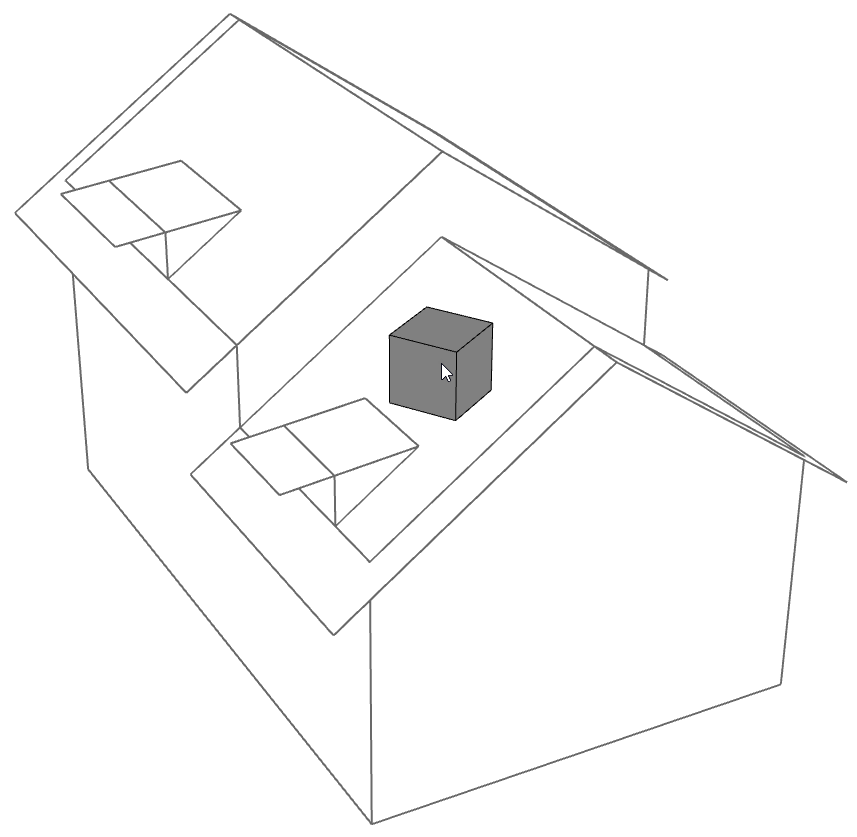
Le curseur est un cube. |
| |
Le curseur est un octaèdre dont les diagonales suivent les axes X, Y et Z. |
| |
Le curseur est celui défini par le plugin rhinoCapture |
| |
| L’aspect ‘RhinoCapture’ n’est présent que si vous utilisez Oxalis conjointement avec rhinoCapture, c’est-à-dire dans la configuration rhinoCapture |
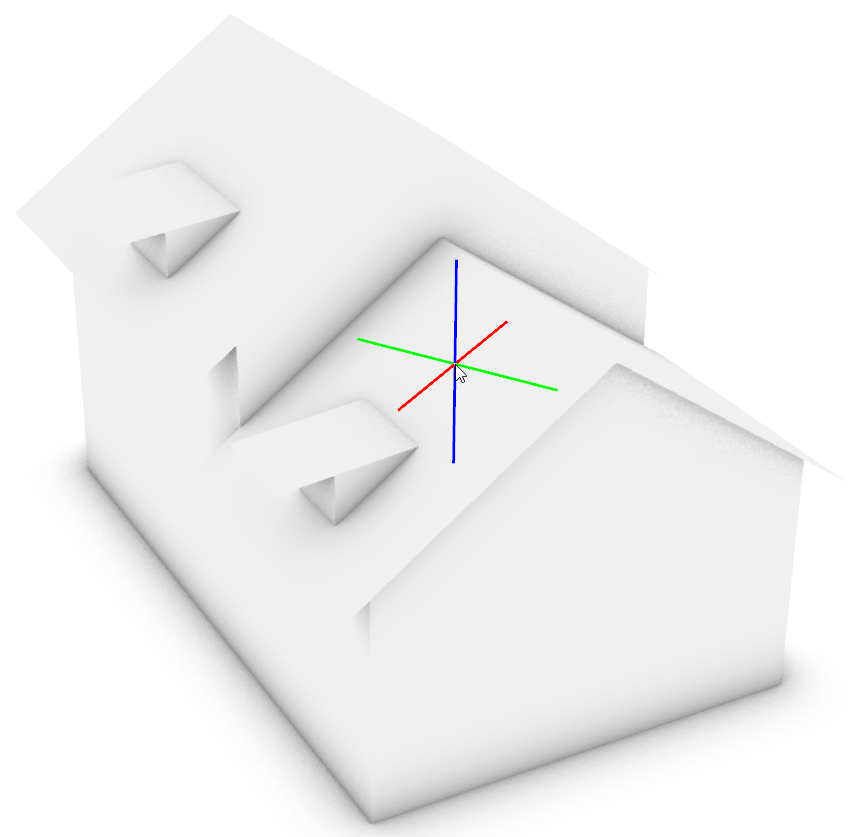
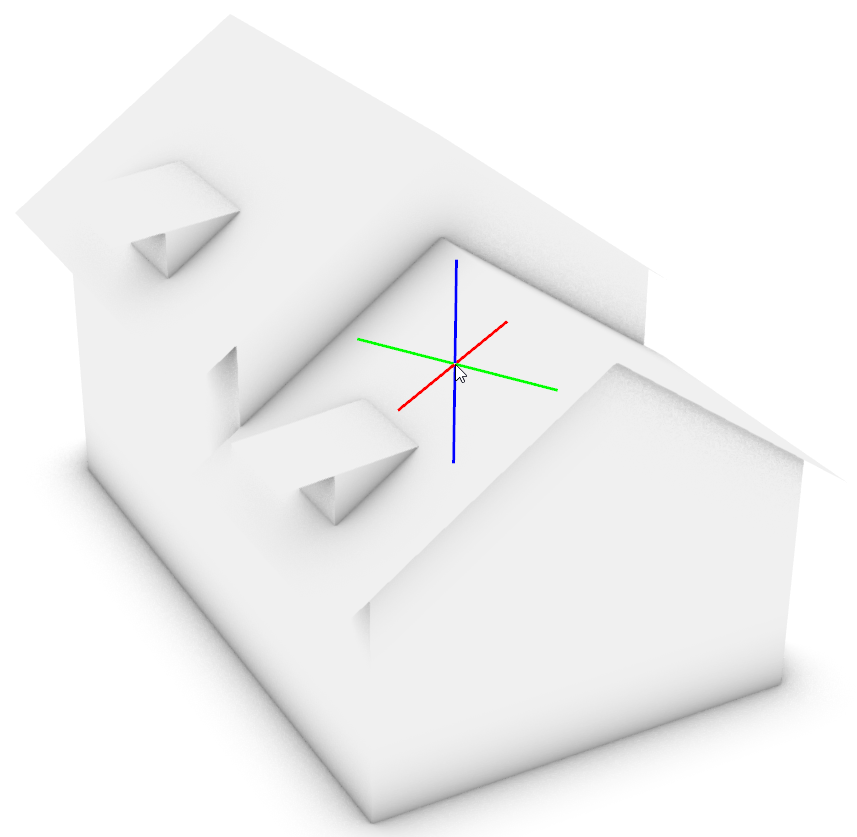
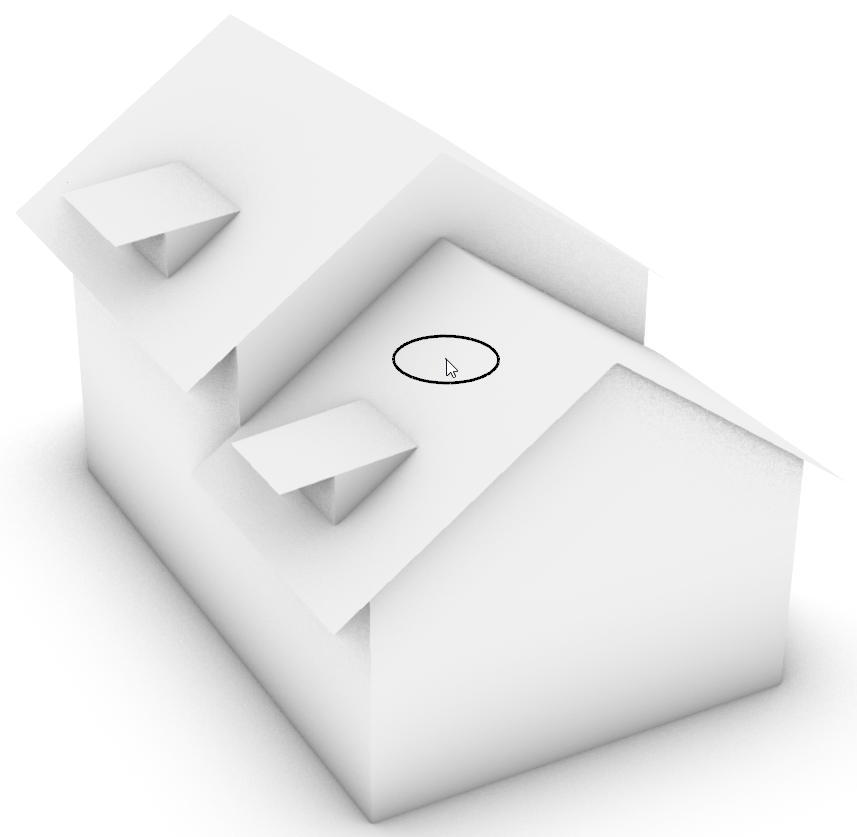
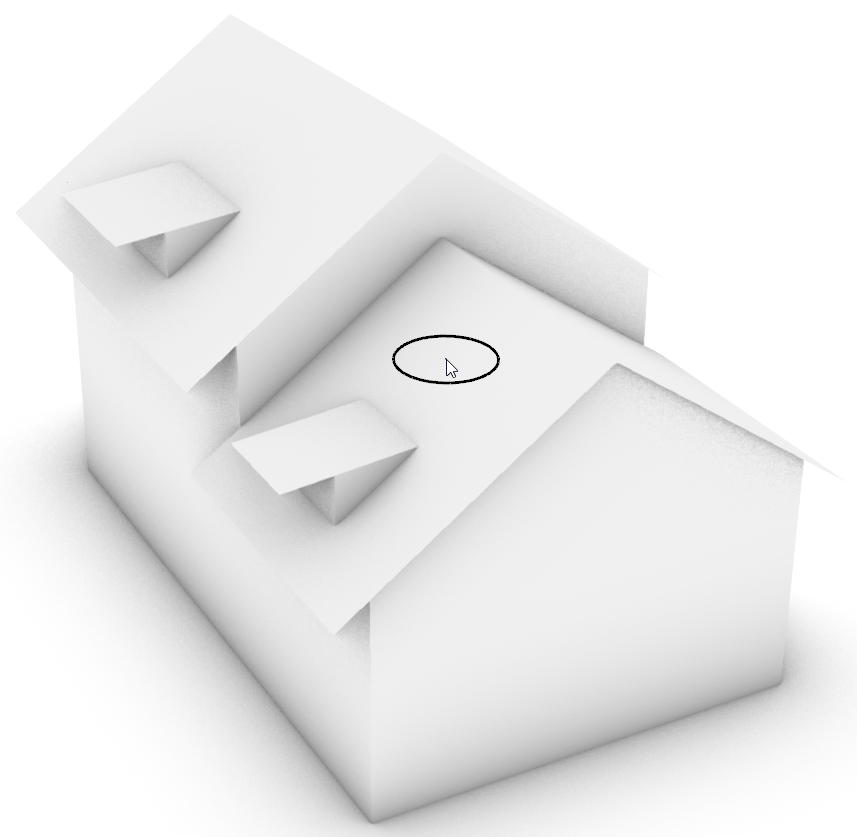
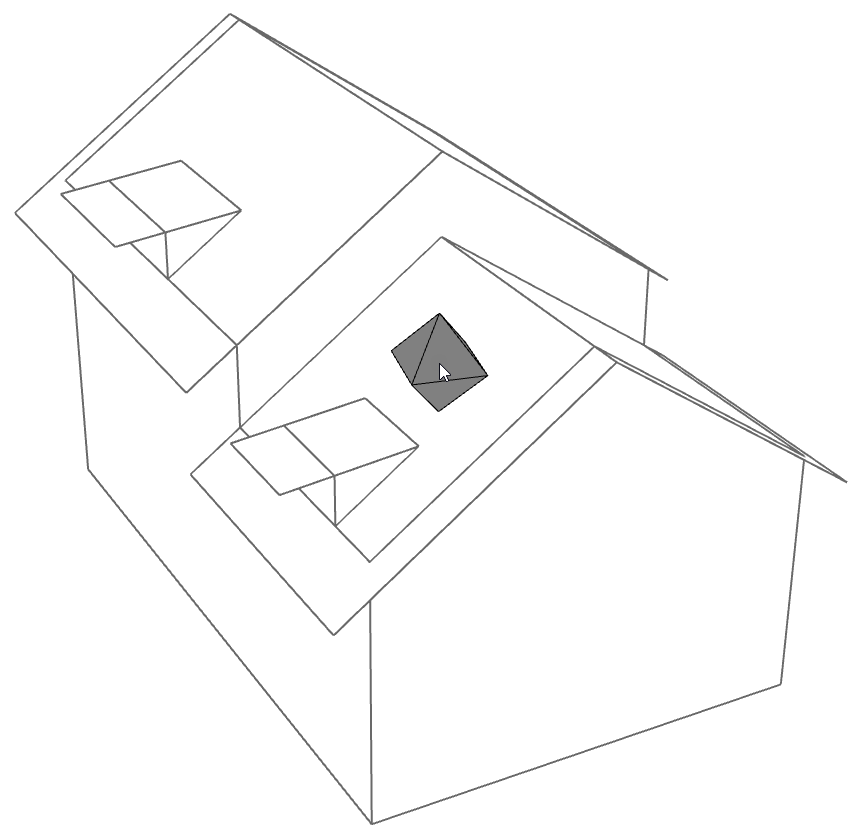
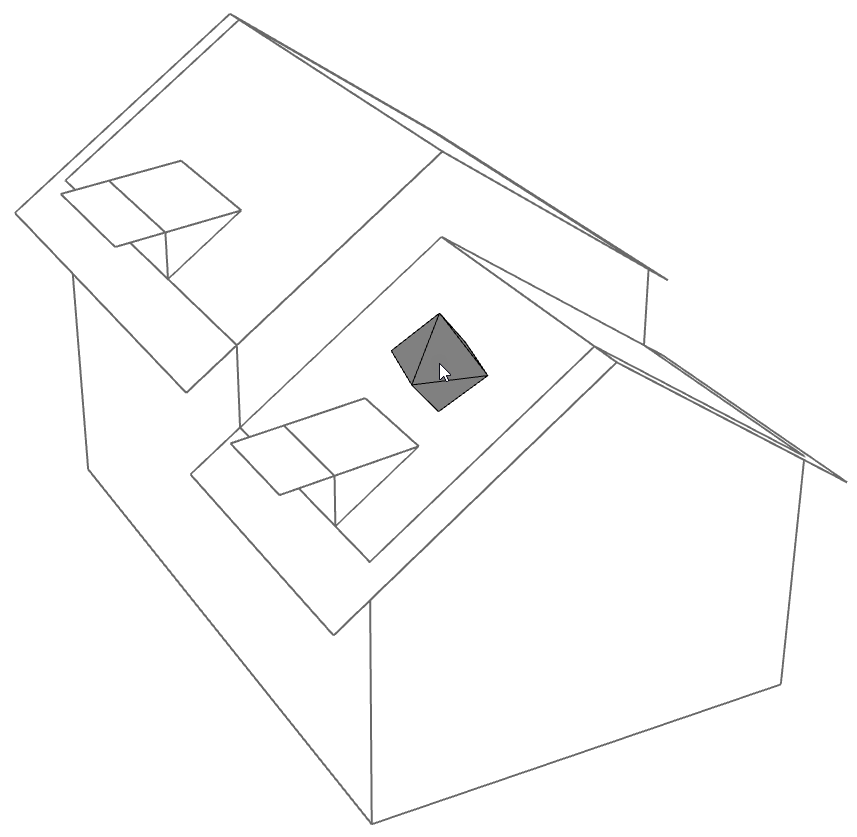
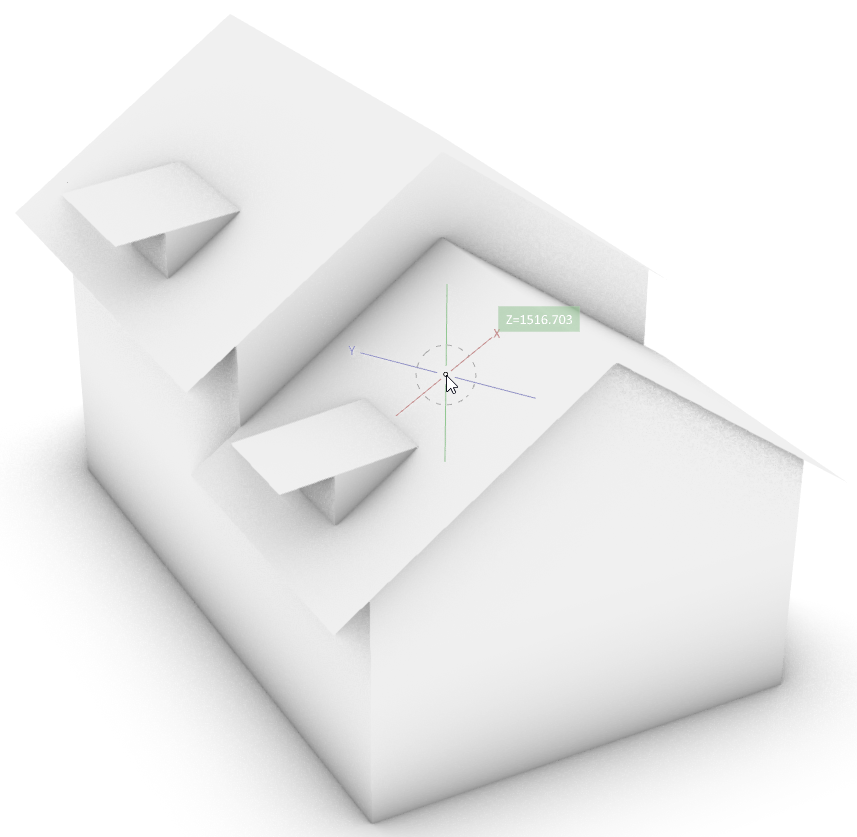
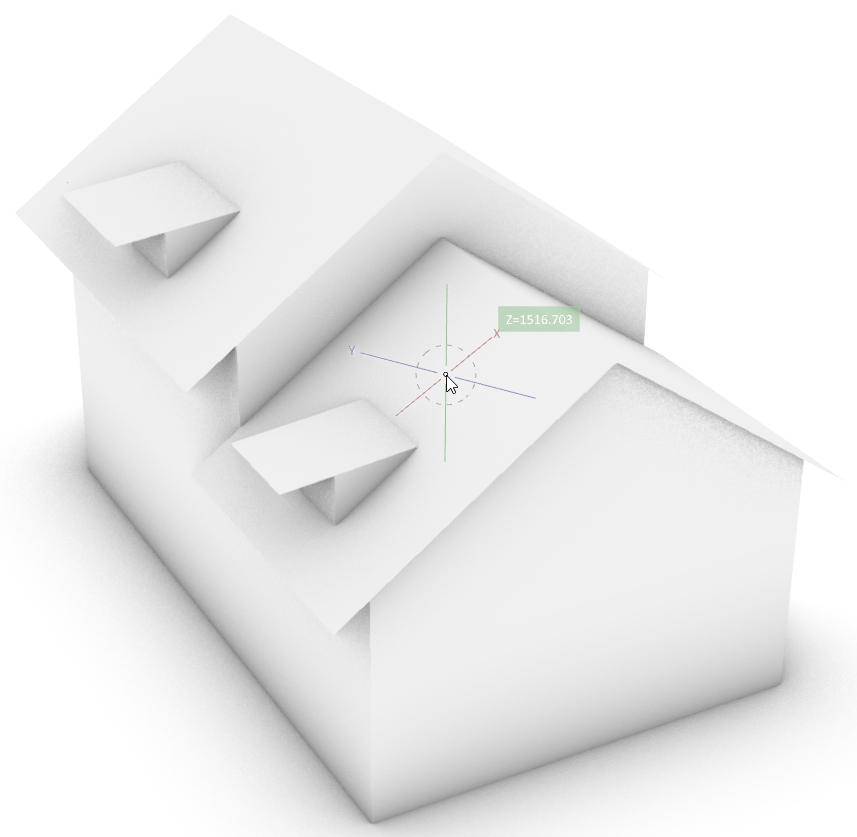


Diameter
Le paramètre Diameter permet de fixer la dimension principale d’un curseur. Selon l’aspect choisi, Cross2d, Cross3d, Circle, Cube... cette dimension est celle des 2 branches d’une croix (sur un même axe), ou le diamètre du cercle, ou la base du cube, etc.
Ce paramètre définit également la tolérance d’accrochage du curseur aux objets.
STEREOInnerDiameter
Le paramètre InnerDiameter permet de fixer l’écart entre les branches du curseur d’aspect Cross2d et Cross3d, ou la taille du point central pour les aspects Circle, Sphere, Cube et Diamond
STEREODone
Cliquer sur Done finalise la commande et applique les choix faits.

