
Test
Maintenant que le matériel est configuré, que rhinoCapture STEREO est installé et que l’interface utilisateur est affichée, vous pouvez tester l’affichage d’un premier couple d’images stéréoscopiques !
Dans le panneau ‘Oxalis’, cliquez sur le bouton de chargement d’une configuration de projet 
Dans le sous-répertoire \Data du répertoire d’installation de rhinoCapture STEREO (par défaut C:\Program Files\Oxalis_8), sélectionnez le fichier Vexcel2026.prjt
Une fois le projet chargé, cochez la case ‘ Stereo view ’ : une vue flottante ‘Oxalis’ apparait dans Rhino, dans laquelle le couple stéréoscopique constitué des images ‘0207-RGBI-RGB’ et ‘0250-RGBI-RGB’ est affiché en 3D. |
|
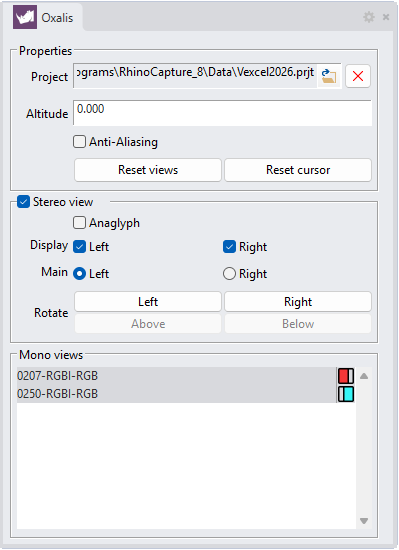
Si le relief semble inversé (effet « creux » au lieu de « bosse »), utilisez immédiatement la commande Oxalis_ConfigureStereoProject : cliquez sur les options StereoView et SwapLeftRight
A propos du curseur 3D
Par défaut, au démarrage, aucun curseur 3D n’est sélectionné. Vous pouvez vérifier ceci dans le panneau ‘Cursor3d’, dans la rubrique ‘Controller\Type’

Dans cette situation (aucun ‘Controller’), l’utilisation de la molette de votre souris dans la vue stéréo a pour effet de zoomer/dézoomer.
Si vous ressentez un inconfort visuel, le défaut de parallaxe perceptible est corrigible par l’utilisation conjointe des touches [MAJ] + [CTRL] lorsque vous utilisez la molette.
Pour afficher le curseur 3D, vous devez sélectionner un ‘Controller’. Par défaut, la souris standard au moins est disponible dans la liste. Si un autre type de dispositif de pointage est connecté à votre machine, il doit apparaitre dans cette liste. Ce peut être une souris 3D (Stealth, TopoMouse ou 3D Connexion), une tablette à stylet (Wacom), une manette de jeu (Windows).
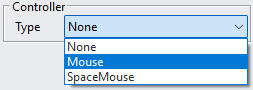
Pour ce test, sélectionnez ‘Mouse’. Dès lors, dans la vue stéréo, votre curseur affiche l’altitude à laquelle il est situé. Cette fois, l’utilisation de la molette de votre souris a pour effet de faire varier cette altitude.
Dans cette configuration, l’utilisation des touches [MAJ] ou [CTRL] lorsque vous utilisez la molette permet de zoomer/dézoomer.
Pour les curseurs sélectionnables dans la liste du panneau « Curseur 3D » (Cross3d, Cross2d, Circle, Sphere…), la propriété Size règle à la fois la taille d'affichage du curseur et le rayon dans lequel un accrochage est recherché.
Un curseur Cross3d de taille 1 (en unités du modèle, « mètre » par défaut) est ainsi dessiné avec une taille de 1 et accroche tout candidat à moins de 1 : agrandir le curseur, c'est aussi accrocher plus loin.
Le curseur rhinoCapture fait exception :
• sa taille est définie en pixels par le profil de curseur, dans RhinoCapture.xml (élément <SizePixels> de l'élément <RhinoCapture> du profil) ;
• son rayon d'accrochage est réglé indépendamment, et à tout moment, même en cours de restitution, par les commandes CaptureSettingsSnapRadiusIncrease/Decrease et CaptureSettingsSnapRadiusIncrement.
C'est le curseur à privilégier pour la restitution : il garde une taille constante à l'écran, quel que soit le zoom, tout en permettant d'ajuster la portée des accrochages au besoin.