
Pour un écran 3D passif à lunettes polarisées ou un écran 3D actif avec kit de lunettes NVidia 3D vision
Installation du pilote ‘NV3DVisionUSB’
…Téléchargez, puis installez le pilote NV3DVisionUSB 390.41 (DCH) sur le site NVIDIA :
NV3DVisionUSB DCH driver 390.41
S’il s’avère qu’il n’est pas, ou plus, disponible sur le site de NVIDIA, vous pouvez le télécharger ici.
Ce pilote est nécessaire pour les deux équipements, l’écran passif comme les lunettes NVIDIA 3D Vision.
Configuration ‘Ecran Voxel NV2002-D24’
⚠️ • Affichez le menu de configuration, et vérifiez la valeur du paramètre Display Settings\3D.
• Sa valeur doit être :
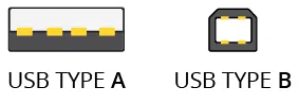
• Branchez le câble USB-A / USB-B entre l’ordinateur et l’écran (USB-A côté ordinateur, USB-B côté écran)
• Sa valeur doit être :
On• Branchez le câble USB-A / USB-B entre l’ordinateur et l’écran (USB-A côté ordinateur, USB-B côté écran)
Configuration ‘kit de lunettes NVIDIA 3D Vision’
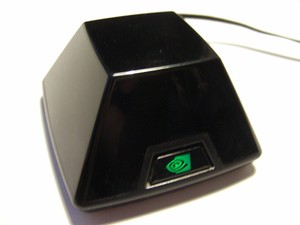
⚠️ • Branchez l'émetteur sur un port USB de l'ordinateur.
• Vérifiez que la diode de l'émetteur s'allume ; les lunettes se synchronisent dès que le mode stéréo est activé dans le panneau NVIDIA (étape suivante).
• Vérifiez que la diode de l'émetteur s'allume ; les lunettes se synchronisent dès que le mode stéréo est activé dans le panneau NVIDIA (étape suivante).
Configuration ‘NVIDIA’
Dans le panneau de configuration NVIDIA, accédez à la rubrique Système\Affichages
Pour l’écran 3D, la Fréquence de rafraîchissement doit être de 120Hz
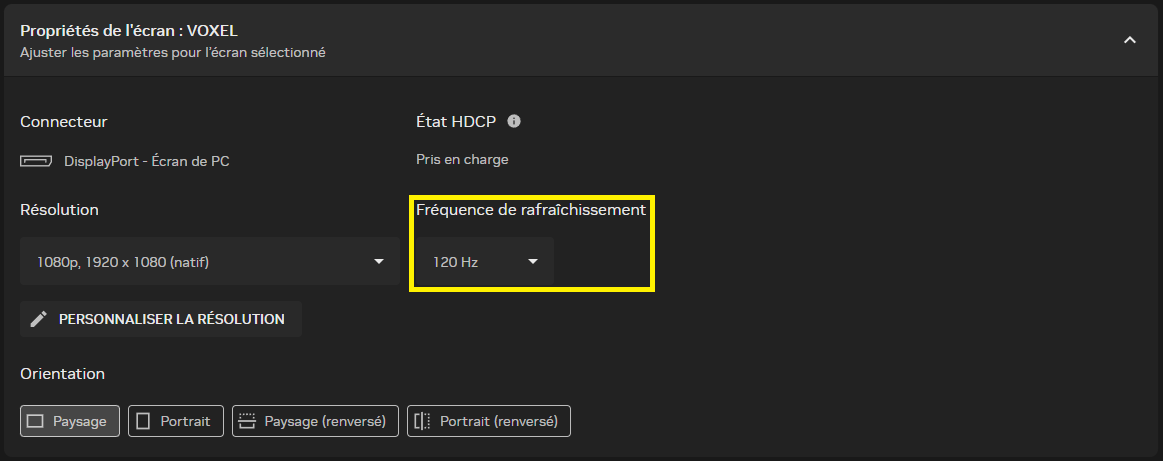
⚠️ Si 120 Hz n'apparaît pas dans la liste des fréquences
Vérifiez d'abord la résolution : les fréquences proposées dépendent de la résolution sélectionnée, et la plupart des écrans 3D n'acceptent 120 Hz qu'à leur résolution native (par exemple 1920 × 1080). Choisissez cette résolution, puis rouvrez la liste des fréquences.
Si 120 Hz reste absent, vérifiez la liaison entre la carte graphique et l'écran : un câble ou un port qui n'offre pas assez de débit (DVI simple lien, certains câbles ou adaptateurs HDMI) limite la fréquence à 60 Hz. Utilisez un câble DVI double lien ou DisplayPort, branché directement sur la carte graphique.
⚠️ Si vous constatez que le paramètre Fréquence de rafraîchissement ne conserve pas la valeur 120 Hz, vérifiez que le paramètre Windows Mode d’affichage 3D
Le fait que la valeur de ce paramètre soit « Activé » contrarie la sauvegarde du paramètre Fréquence de rafraîchissement du panneau NVIDIA.
Lorsque la valeur 120 Hz sera conservée, dans une étape ultérieure, il sera nécessaire d’activer à nouveau ce paramètre
n’est pas « Activé ».Le fait que la valeur de ce paramètre soit « Activé » contrarie la sauvegarde du paramètre Fréquence de rafraîchissement du panneau NVIDIA.
Lorsque la valeur 120 Hz sera conservée, dans une étape ultérieure, il sera nécessaire d’activer à nouveau ce paramètre
Accédez à la rubrique Graphisme\Paramètres globaux
Vérifiez la valeur des 2 paramètres ci-dessous :
⚠️ Stéréo – activation =
Stéréo - mode d’affichage =

ActivéStéréo - mode d’affichage =
Vidéo stéréoscopiqueintrabande DisplayPortConfiguration Windows
- Dans les paramètres d’affichage de Windows, l’écran Principal doit être
l’écran 3D

- Le Mode d’affichage 3D doit être
Activé

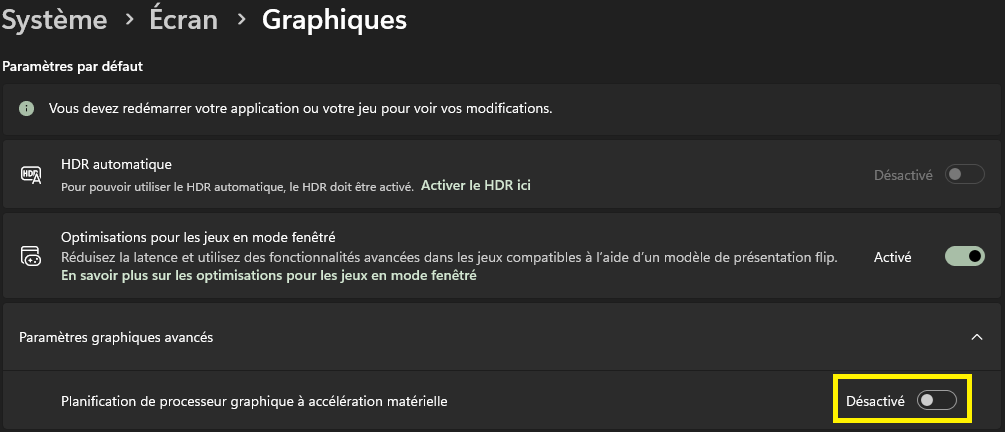
- Dans la rubrique Graphiques\ Paramètres graphiques avancés le paramètre Planification de processeur graphique à accélération matérielle doit être
désactivé
Configuration Rhinoceros
Accédez aux « Options » de Rhino : menu Outils\Options…
- Dans la rubrique Options avancées, la valeur du paramètre Rhino.Options.OpenGL.QuadBuffering doit être
True
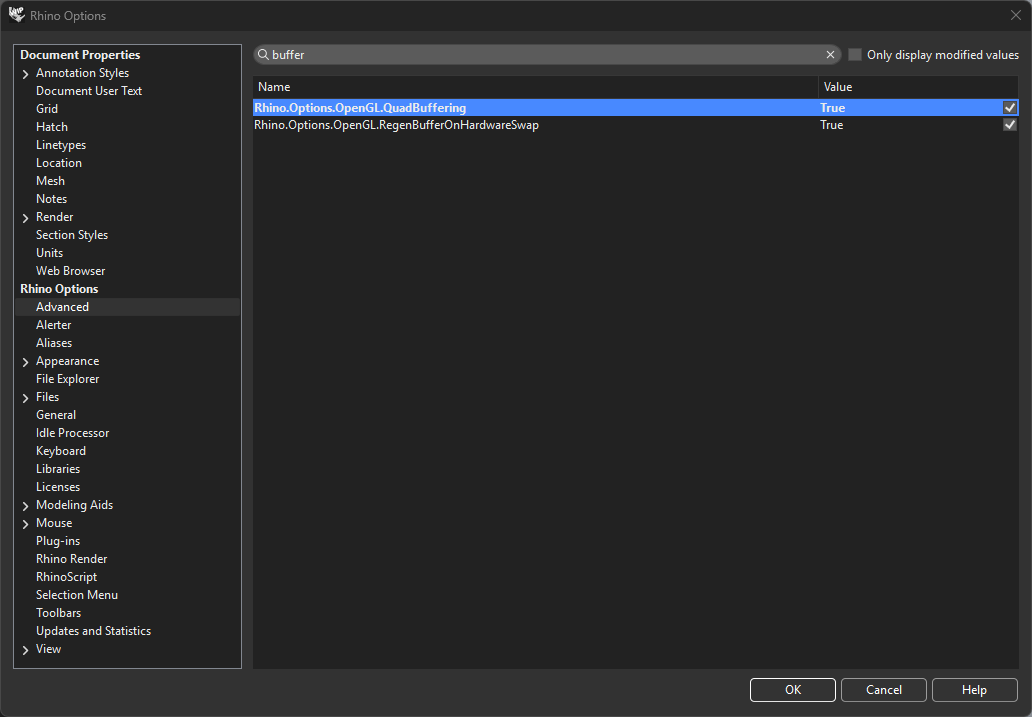
💡 Pour plus de facilité, saisissez « Buffer » dans la zone de recherche pour accéder plus vite à l’option Rhino.Options.OpenGL.QuadBuffering