
OXARoundMenu.xml et RCARoundMenu.xml
…rhinoCapture propose 2 menus circulaires, configurés par deux fichiers distincts mais de format identique :
Ces deux fichiers suivent le même mécanisme que ControllerConfig.xml et RhinoCapture.xml : chaque utilisateur dispose de sa propre copie, dans son répertoire personnel C:\Users\<utilisateur>\RhinoTerrainSAS\8.
C’est cette copie qui est prise en compte par rhinoCapture, et c’est donc elle qu’il faut personnaliser.
Elle est créée lors de la première utilisation à partir du fichier par défaut correspondant, OXARoundMenu.Default.xml ou RCARoundMenu.Default.xml, livré dans le sous-répertoire \Cfg du répertoire d'installation du plugin concerné. Ce fichier par défaut sert uniquement de référence : il n'est jamais lu par rhinoCapture ou Oxalis et ne doit pas être modifié — il permet, au besoin, de repartir du menu d'origine.
Le contenu et l'apparence des deux menus sont entièrement paramétrables : les versions livrées par défaut ne sont qu'un point de départ.
Le format décrit dans la suite de cette section vaut pour les deux fichiers.
Dans le cas de l’utilisation d’un chemin complet, il est possible d’utiliser {PlugIn} comme alias pour le dossier d’installation du plugin (e.g. C:\Program Files\RhinoCapture_8\Bin).
Le fichier de configuration est un fichier XML, formaté comme suit :
<ToolBar_UI version="1.0">
<font>Arial</font>
...
<style> ... </style>
...
<cell>
...
</cell>
</ToolBar_UI> Élément<ToolBar_UI>
L’élément de base est <ToolBar_UI>.
Il peut avoir un attribut version, qui vaut par défaut 1.0.
L’élément <ToolBar_UI> peut avoir trois types d’éléments enfants : <font>, <style> et <cell>.
Élément<font>
L’élément <font> permet de charger une police d’écriture.
Il doit contenir le nom d’une police système, tel que présent dans le dossier C:\Windows\Fonts, ou le chemin complet vers un fichier contenant une police d’écriture.
Élément<style>
L’élément <style> permet de définir l’aspect d’une cellule du menu. Il peut avoir un attribut class, permettant d’identifier le style, et ainsi l’appliquer aux cellules. Si l’attribut class est absent, il est traité comme étant vide et devient le style par défaut.
Un élément <style> peut avoir les éléments enfants suivants :
Élément | Description | Valeur par défaut |
<text-color> | Définit la couleur du texte. | #000000 ■ |
<border-color> | Définit la couleur des bords des cellules. | #000000 ■ |
<cell-color> | Définit la couleur de fond des cellules. | #F2F2F2 ■ par défaut #E6E6E6 ■ au survol #CCCCCC ■ au clic |
<text-size> | Définit la taille du texte. Correspond à la taille, en pixel, de la lettre minuscule ‘o’. | 12px |
<border-width> | Définit la largeur des bords des cellules, en pixel. | 1px |
<cell-width> | Définit la largeur d’une cellule. Correspond à la taille, en pixel, de l’arc moyen de la cellule. Pour la cellule initiale, correspond au diamètre du cercle. | 50px |
<childs:cell-height> | Définit la hauteur des cellules enfants, en pixels. | 40px |
<childs:cell-spacing> | Définit l’espacement entre la cellule et ses enfants, ainsi qu’entre ces enfants, en pixels. | 3px |
Les cinq éléments de taille attendent comme valeur un nombre décimal.
Les trois éléments de couleur, <text-color>, <border-color> et <cell-color>, attendent comme valeur un code couleur hexadécimal. Il s’agit du signe dièse #, suivi de 6 ou 8 caractères hexadécimaux (les 10 chiffres + les lettres de A à F). Les caractères, deux à deux, représentent respectivement les composantes rouge, vert, bleu et d’opacité de la couleur. 00 représente la valeur minimale, tandis que FF représente la valeur maximale. Si l’opacité n’est pas incluse, la couleur est complètement opaque.
De plus, ces trois éléments acceptent un attribut state. Cet attribut peut avoir une ou plusieurs de ces valeurs, séparées par une virgule : idle, hover et pressed. Elles sont utilisées pour indiquer dans quel état de la cellule la couleur est utilisée. Il s’agit respectivement de l’état par défaut, quand le curseur survole la cellule, et quand la cellule est cliquée. Si cet attribut est absent ou vide, la couleur est appliquée aux trois états.
Élément<cell>
L’élément <cell> permet de définir une cellule du menu. Il est possible de définir le texte contenu dedans, le texte à afficher dans son infobulle, la commande à exécuter au moment du clic, et les cellules enfants à celle-ci. Un élément <cell> est formaté ainsi :
<cell class="...">
<text>Lorem Ipsum</text>
<tooltip>Call the command "Lorem Ipsum"</tooltip>
<command>!_CmdLoremIpsum</command>
<style> ... </style>
<cell> ... </cell>
...
</cell>
Il possède un attribut class, référençant l’attribut class d’une balise <style> définie à la racine. Cela permet d’appliquer l’apparence définie par cet élément <style> à cette cellule. Si l’attribut class est absent, il est traité comme étant vide.
Un élément <style> peut être déclaré si des personnalisations doivent être appliquées à cette cellule uniquement. Il se formate comme décrit précédemment. Tout style non spécifié sera récupéré dans le style lié à l’attribut class.
L’élément <text> permet de définir le texte affiché dans la cellule. Les retours à la ligne sont conservés, mais les espaces en début et fin de ligne ne le sont pas.
L’élément <tooltip> permet de définir le texte affiché dans l’infobulle qui se dessine lorsque la cellule est survolée par le curseur. Les retours à la ligne sont conservés, mais les espaces en début et fin de ligne ne le sont pas.
L’élément <command> définit la commande à lancer dans l’invite de commande de Rhino.
Autant d’éléments <cell> que désiré peuvent être ajoutés. Chaque élément définit une cellule qui n’apparait que lorsque la cellule parente est survolée. Leur ordre est conservé tel que défini, et leur format est le même que défini ici.
Exemple
Le fichier suivant produit ce menu :
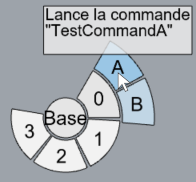
<?xml version="1.0" encoding="UTF-8"?>
<ToolBar_UI version="1.0">
    <style>
        <text-size>15</text-size>
    </style>
    <style class="Command">
        <cell-color state="idle">#C1D6E5</cell-color>
        <cell-color state="hover">#9AC6E5</cell-color>
    </style>
    <cell>
        <text>Base</text>
        <cell>
            <text>0</text>
            <cell class="Command">
                <text>A</text>
                <tooltip>
                    Lance la commande
                    "TestCommandA"
                </tooltip>
            </cell>
            <cell class="Command"> <text>B</text> </cell>
        </cell>
        <cell> <text>1</text> </cell>
        <cell> <text>2</text> </cell>
        <cell> <text>3</text> </cell>
    </cell>
</ToolBar_UI>