Les commandes de dessin
…Les commandes de dessin sont regroupées par type de géométrie produite : points, lignes, polylignes, courbes NURBS, arcs et cercles, formes fermées, et opérations sur courbes existantes.
Points Lignes NURBS Arcs, Cercles et Ellipses Formes fermées Opérations sur courbes
| CaptureDrawPoint | Permet de saisir un point unique |
| CaptureDrawPoints | Permet de saisir plusieurs points à la suite |
| CaptureDrawLine | Permet de dessiner une ligne entre deux points |
| CaptureDrawLineMultiple | Permet de dessiner plusieurs lignes à la suite |
| CaptureDrawPolyline | Permet de dessiner une polyligne |
| CaptureDrawPolylineClosed | Permet de dessiner une polyligne fermée |
| CaptureDrawPolylineClosedCoplanar | Permet de dessiner une polyligne fermée et coplanaire |
| CaptureDrawPolylineVertical | Permet de saisir une polyligne verticale |
| CaptureDrawNurbsCurve | Permet de saisir une courbe NURBS |
| CaptureDrawNurbsCurveClosed | Permet de saisir une courbe NURBS fermée |
| CaptureDrawNurbsVertical | Permet de saisir une courbe NURBS verticale |
| CaptureDrawArcBy3Points | Permet de dessiner un arc passant par trois points |
| CaptureDrawArcVertical | Permet de saisir un arc vertical |
| CaptureDrawCircleBy3Points | Permet de saisir un cercle passant par trois points |
| CaptureDrawCircleBy3PointsVertical | Permet de saisir un cercle vertical par 3 points |
| CaptureDrawCircleByCenterAndRadius | Permet de saisir un cercle par son centre et son rayon |
| CaptureDrawEllipseBy3Points | Ellipse par 3 points |
| CaptureDrawOffsetCurve | Permet de décaler une courbe |
| CaptureDrawCurveToPolygon | Permet de convertir un ensemble de courbes en polygones de toiture |
| CaptureDrawExtrusion | Extrusion d’une courbe fermée |
| CaptureDrawSurfaceOfRevolution | Permet de créer une toiture par un profil et un rail |
| CaptureDrawTriangle | Permet de saisir un pan de toiture triangulaire à partir de 3 points |
| CaptureDrawRectangle | Permet de saisir un pan de toiture rectangulaire à partir de : |
| CaptureDrawRectangleLShaped | Permet de saisir un pan de toiture rectangulaire en forme de L. |
| CaptureDrawRectangleTShaped | Permet de saisir un pan de toiture rectangulaire en forme de T. |
| CaptureDrawRectangleUShaped | Permet de saisir un pan de toiture rectangulaire en forme de U. |
| CaptureDrawTrapeze | Permet de saisir un trapèze par 3 ou 4 points (option Isoscele) |
| CaptureDrawTrapezeIsoceleYes | Permet de saisir un trapèze isocèle par 3 points |
| CaptureDrawTrapezeIsoceleNo | Permet de saisir un trapèze quelconque par 4 points |
| CaptureDrawTrapezeRectangular | Permet de saisir un trapèze rectangle, à partir de 3 points |


Les commandes de dessin sont accessibles depuis l'onglet Dessin du panneau « Modèles », ou en saisissant leur nom dans la ligne de commande de Rhinoceros. Leur nom commence toujours par CaptureDraw.
Les points sont saisis avec le curseur 3D, dans la vue stéréo ou dans toute autre vue. Le Z de chaque point est celui du curseur 3D au moment du clic ; les accrochages de Rhinoceros s'appliquent, ainsi que l'accrochage 2D propre à rhinoCapture (voir CaptureSnap2dToggle).
• Les commandes marquées PMS3D · Summit n'existent que dans les déclinaisons connectées à une station de restitution (PMS3D ou SummitEvolution). Dans rhinoCapture STEREO, la visualisation et le pointé sont assurés par Oxalis, qui rend ces commandes sans objet. Une commande sans badge existe dans les trois déclinaisons.
• Les commandes marquées PMS3D n'existent que dans la déclinaison PMS3D : elles ouvrent, depuis Rhinoceros, des boîtes de dialogue propres à cette station.
La tessellation
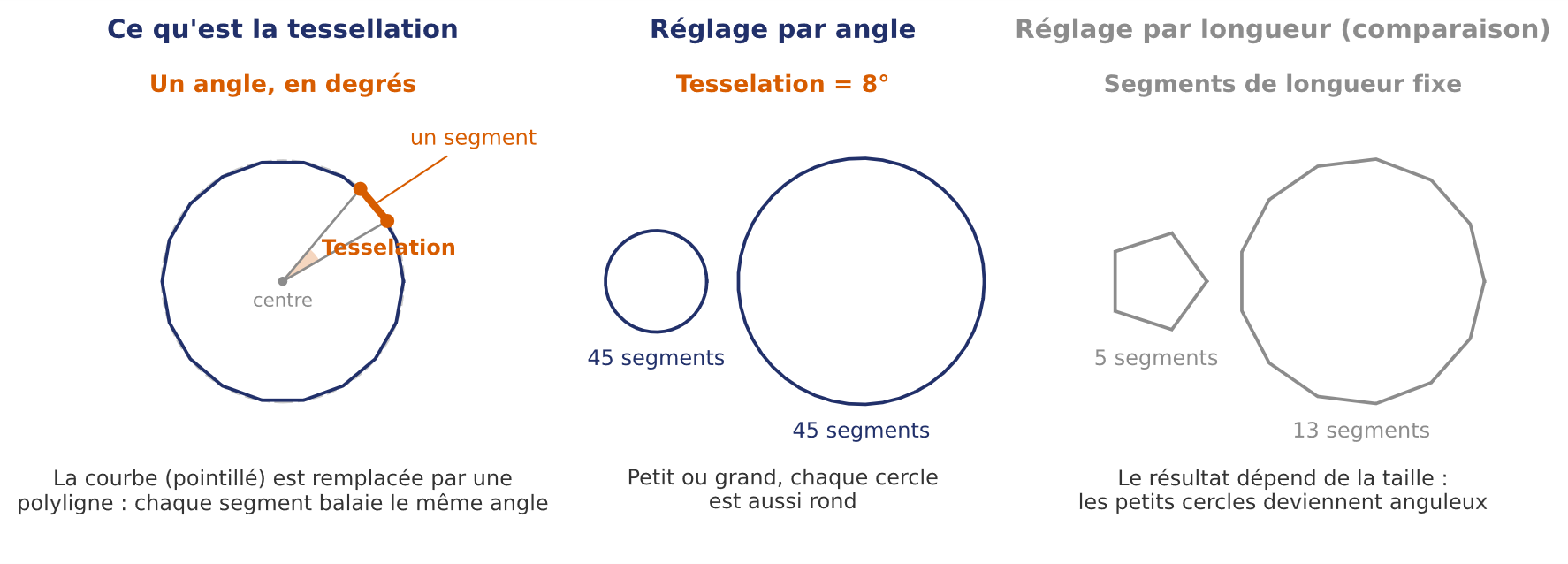
Les arcs, cercles, ellipses et courbes NURBS n'existent pas tels quels dans une restitution : ils sont convertis en polylignes, c'est-à-dire en suites de segments droits. L'option Tesselation, présente dans toutes les commandes concernées, règle la finesse de cette conversion.
Elle s'exprime en degrés : c'est l'angle balayé par chaque segment, vu du centre de la courbure. Avec la valeur par défaut de 8°, un cercle complet compte 45 segments (360 ÷ 8), quelle que soit sa taille.
On pourrait s'attendre à régler plutôt une longueur maximale de segment. L'angle a été préféré parce qu'il garantit une qualité de rendu constante : un petit cercle et un grand cercle ont le même nombre de segments et paraissent aussi ronds l'un que l'autre, alors qu'une longueur fixe donnerait des petits cercles anguleux et des grands cercles inutilement lourds. La longueur des segments découle du rayon : pour 8°, elle vaut environ 14 % du rayon (soit 70 cm pour un rayon de 5 m).
En pratique : 8° convient à la plupart des restitutions ; réduisez la valeur (4°, 2°) pour des courbes de grand rayon qui doivent rester lisses, augmentez-la (15°, 20°) pour alléger des objets qui seront vus de loin.