
Les commandes de dessin
Les commandes de dessin sont regroupées par type de géométrie produite : points, lignes, polylignes, courbes NURBS, arcs et cercles, formes fermées, et opérations sur courbes existantes.
Points Lignes NURBS Arcs, Cercles et Ellipses Formes fermées Opérations sur courbes
| CaptureDrawPoint | Permet de saisir un point unique |
| CaptureDrawPoints | Permet de saisir plusieurs points à la suite |
| CaptureDrawLine | Permet de dessiner une ligne entre deux points |
| CaptureDrawLineMultiple | Permet de dessiner plusieurs lignes à la suite |
| CaptureDrawPolyline | Permet de dessiner une polyligne |
| CaptureDrawPolylineClosed | Permet de dessiner une polyligne fermée |
| CaptureDrawPolylineClosedCoplanar | Permet de dessiner une polyligne fermée et coplanaire |
| CaptureDrawPolylineVertical | Permet de saisir une polyligne verticale |
| CaptureDrawNurbsCurve | Permet de saisir une courbe NURBS |
| CaptureDrawNurbsCurveClosed | Permet de saisir une courbe NURBS fermée |
| CaptureDrawNurbsVertical | Permet de saisir une courbe NURBS verticale |
| CaptureDrawArcBy3Points | Permet de dessiner un arc passant par trois points |
| CaptureDrawArcVertical | Permet de saisir un arc vertical |
| CaptureDrawCircleBy3Points | Permet de saisir un cercle passant par trois points |
| CaptureDrawCircleBy3PointsVertical | Permet de saisir un cercle vertical par 3 points |
| CaptureDrawCircleByCenterAndRadius | Permet de saisir un cercle par son centre et son rayon |
| CaptureDrawEllipseBy3Points | Ellipse par 3 points |
| CaptureDrawOffsetCurve | Permet de décaler une courbe |
| CaptureDrawCurveToPolygon | Permet de convertir un ensemble de courbes en polygones de toiture |
| CaptureDrawExtrusion | Extrusion d’une courbe fermée |
| CaptureDrawSurfaceOfRevolution | Permet de créer une toiture par un profil et un rail |
| CaptureDrawTriangle | Permet de saisir un pan de toiture triangulaire à partir de 3 points |
| CaptureDrawRectangle | Permet de saisir un pan de toiture rectangulaire à partir de : |
| CaptureDrawRectangleLShaped | Permet de saisir un pan de toiture rectangulaire en forme de L. |
| CaptureDrawRectangleTShaped | Permet de saisir un pan de toiture rectangulaire en forme de T. |
| CaptureDrawRectangleUShaped | Permet de saisir un pan de toiture rectangulaire en forme de U. |
| CaptureDrawTrapeze | Permet de saisir un trapèze par 3 ou 4 points (option Isoscele) |
| CaptureDrawTrapezeIsoceleYes | Permet de saisir un trapèze isocèle par 3 points |
| CaptureDrawTrapezeIsoceleNo | Permet de saisir un trapèze quelconque par 4 points |
| CaptureDrawTrapezeRectangular | Permet de saisir un trapèze rectangle, à partir de 3 points |


Les commandes de dessin sont accessibles depuis l'onglet Dessin du panneau « Modèles », ou en saisissant leur nom dans la ligne de commande de Rhinoceros. Leur nom commence toujours par CaptureDraw.
Les points sont saisis avec le curseur 3D, dans la vue stéréo ou dans toute autre vue. Le Z de chaque point est celui du curseur 3D au moment du clic ; les accrochages de Rhinoceros s'appliquent, ainsi que l'accrochage 2D propre à rhinoCapture (voir CaptureSnap2dToggle).
• Les commandes marquées PMS3D · Summit n'existent que dans les déclinaisons connectées à une station de restitution (PMS3D ou SummitEvolution). Dans rhinoCapture STEREO, la visualisation et le pointé sont assurés par Oxalis, qui rend ces commandes sans objet. Une commande sans badge existe dans les trois déclinaisons.
• Les commandes marquées PMS3D n'existent que dans la déclinaison PMS3D : elles ouvrent, depuis Rhinoceros, des boîtes de dialogue propres à cette station.
La tessellation
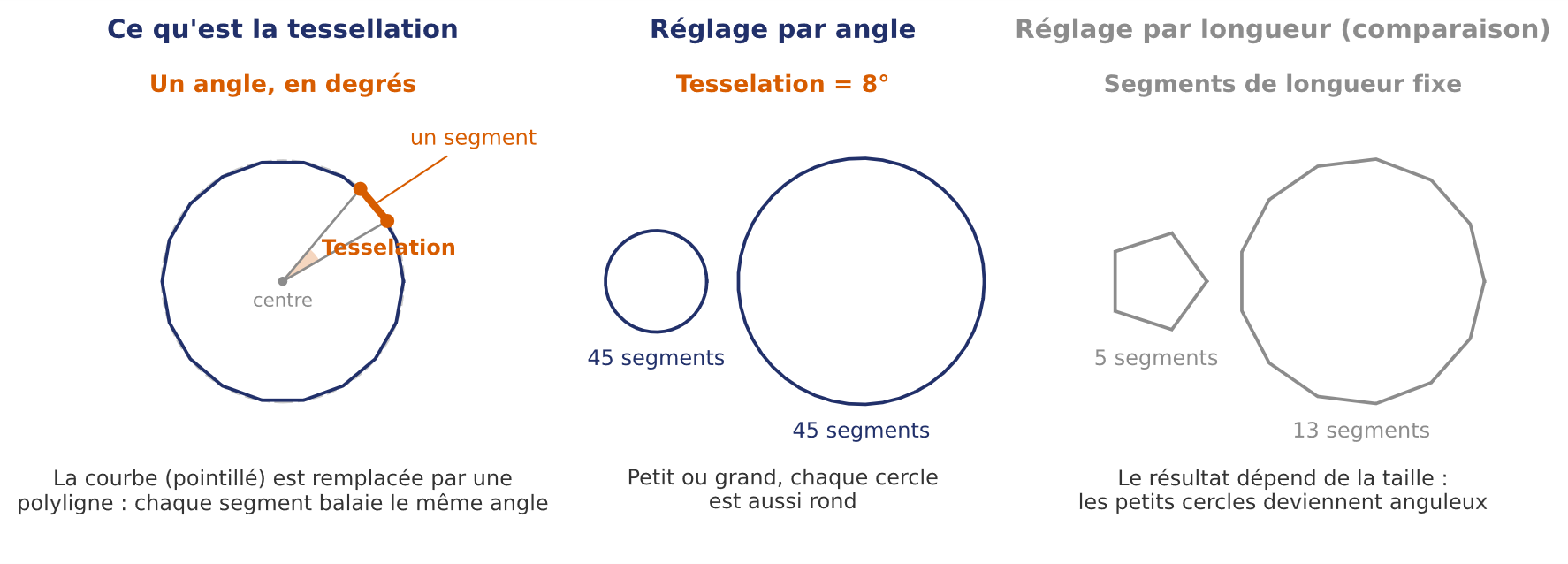
Les arcs, cercles, ellipses et courbes NURBS n'existent pas tels quels dans une restitution : ils sont convertis en polylignes, c'est-à-dire en suites de segments droits. L'option Tesselation, présente dans toutes les commandes concernées, règle la finesse de cette conversion.
Elle s'exprime en degrés : c'est l'angle balayé par chaque segment, vu du centre de la courbure. Avec la valeur par défaut de 8°, un cercle complet compte 45 segments (360 ÷ 8), quelle que soit sa taille.
On pourrait s'attendre à régler plutôt une longueur maximale de segment. L'angle a été préféré parce qu'il garantit une qualité de rendu constante : un petit cercle et un grand cercle ont le même nombre de segments et paraissent aussi ronds l'un que l'autre, alors qu'une longueur fixe donnerait des petits cercles anguleux et des grands cercles inutilement lourds. La longueur des segments découle du rayon : pour 8°, elle vaut environ 14 % du rayon (soit 70 cm pour un rayon de 5 m).
En pratique : 8° convient à la plupart des restitutions ; réduisez la valeur (4°, 2°) pour des courbes de grand rayon qui doivent rester lisses, augmentez-la (15°, 20°) pour alléger des objets qui seront vus de loin.
| Commande | Icône | Menu |
|---|---|---|
| CaptureDrawPoint | RhinoCapture > Dessiner > Point > Point |

Permet de saisir un point unique. Cliquez à la position souhaitée.
| Commande | Icône | Menu |
|---|---|---|
| CaptureDrawPoints | RhinoCapture > Dessiner > Point > Points |

Permet de saisir plusieurs points à la suite.
Cliquez aux positions souhaitées ; pour terminer la séquence de saisie, utilisez [Entrée].
| Commande | Icône | Menu |
|---|---|---|
| CaptureDrawLine | RhinoCapture > Dessiner > Ligne > Ligne |

Permet de dessiner une ligne entre deux points.
Cliquez le point P1 puis le point P2.
| Commande | Icône | Menu |
|---|---|---|
| CaptureDrawLineMultiple | RhinoCapture > Dessiner > Ligne > Lignes |

Permet de dessiner plusieurs lignes à la suite.
Cliquez le point P1 puis le point P2.
Pour repartir du point précédent, utilisez [Entrée].
Pour terminer la séquence de saisie, utilisez [Échap].
| Commande | Icône | Menu |
|---|---|---|
| CaptureDrawPolyline | RhinoCapture > Dessiner > Polyligne > Polyligne |

Permet de dessiner une polyligne.
Cliquez les points successifs.
Pour terminer la saisie, utilisez [Échap].
Pour fermer la polyligne du dernier point saisi vers le premier, utilisez [Fermer].
Pour annuler le dernier point, utilisez [Annuler].
Les options sont :
Tesselation
Angle, en degrés, qui détermine le pas de discrétisation utilisé pour la saisie d'un arc ou d'un cercle.
Voir La tessellation en introduction de ce chapitre.
Mode
Définit le type du segment à dessiner :
- Line : pour dessiner un segment droit ;
- Arc : pour dessiner un arc.
Squaring
Permet de forcer l'alignement ou l'orthogonalité des segments :
- ON — : force l'alignement ou l'orthogonalité du segment en cours de saisie avec le précédent ;
- OFF — : aucune contrainte d'orthogonalité ou d'alignement entre segments consécutifs.
AutoClose
Permet de fermer automatiquement la polyligne à la fin de la saisie :
- ON — : la polyligne est fermée automatiquement ;
- OFF — : la polyligne n'est pas fermée à la fin de la saisie.
Coplanar
Force la coplanarité de la polyligne :
- ON — : tous les points de la polyligne sont placés dans le plan formé par les trois premiers points saisis ;
- OFF — : le Z des points n'est pas contraint dans le plan des trois premiers points.
| Commande | Icône | Menu |
|---|---|---|
| CaptureDrawPolylineClosed | RhinoCapture > Dessiner > Polyligne > Fermée |

Permet de dessiner une polyligne fermée.
Cette commande est identique à CaptureDrawPolyline, à ceci près que la valeur par défaut de l'option AutoClose est forcée à ON. Reportez-vous à la description de CaptureDrawPolyline.
| Commande | Icône | Menu |
|---|---|---|
| CaptureDrawPolylineClosedCoplanar | RhinoCapture > Dessiner > Polyligne > Fermée, coplanaire |

Permet de dessiner une polyligne fermée et coplanaire.
Cette commande est identique à CaptureDrawPolyline, à ceci près que les valeurs par défaut des options AutoClose et Coplanar sont forcées à ON. Reportez-vous à la description de CaptureDrawPolyline.
| Commande | Icône | Menu |
|---|---|---|
| CaptureDrawPolylineVertical | RhinoCapture > Dessiner > Polyligne > Verticale |

Permet de saisir une polyligne verticale.
Cette commande est particulièrement adaptée à la saisie d'un profil de toiture : elle garantit la coplanarité des points dans un plan vertical.
Étape 1 – Définir la direction de la polyligne verticale, en cliquant deux points :
- Saisissez le premier point de la polyligne. Pour un profil de toiture, le point le plus bas est préférable.
- Saisissez le dernier point de la polyligne. Le curseur est alors verrouillé dans le plan vertical passant par ces deux points.
Étape 2 – Dessiner la polyligne verticale :
- Saisissez les points intermédiaires en ajustant leur Z. La polyligne reste verrouillée sur la direction définie lors de l'étape précédente.
- Pour terminer la saisie, utilisez [Entrée].
Les options de CaptureDrawPolyline sont disponibles. Reportez-vous à sa description.
| Commande | Icône | Menu |
|---|---|---|
| CaptureDrawNurbsCurve | RhinoCapture > Dessiner > NURBS > Courbe |

Permet de saisir une courbe NURBS : la courbe résultante est calculée par interpolation des points de passage saisis.
De telles courbes apparaissent toujours lisses, en 2D comme en 3D. Elles nécessitent moins de points qu'une polyligne, pour une meilleure qualité de rendu.
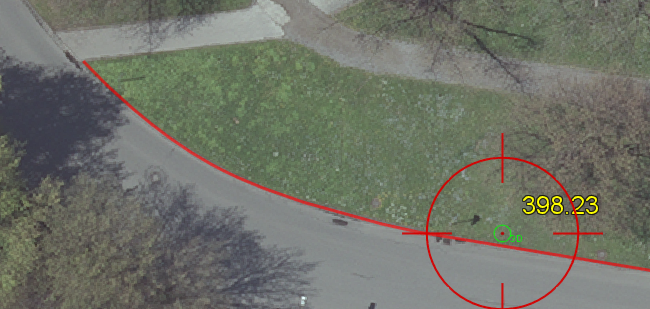
Exemple de courbe NURBS vue dans la vue stéréo
Les options sont :
Tesselation
Angle, en degrés, qui détermine le pas de discrétisation.
Voir La tessellation en introduction de ce chapitre.
AsPolyline
- Yes — : la forme résultante est une polyligne ;
- No — : la forme résultante est une B-Spline.
| Commande | Icône | Menu |
|---|---|---|
| CaptureDrawNurbsCurveClosed | RhinoCapture > Dessiner > NURBS > Fermée |

Permet de saisir une courbe NURBS fermée.
La courbe résultante est calculée par interpolation des points de passage saisis. Les courbes NURBS sont des objets mathématiques de classe Cn : elles apparaissent toujours lisses, en 2D comme en 3D, et nécessitent moins de points qu'une polyligne pour une meilleure qualité de rendu.
Cette commande est identique à CaptureDrawNurbsCurve, avec les mêmes options, à ceci près que la courbe est fermée par défaut.
| Commande | Icône | Menu |
|---|---|---|
| CaptureDrawNurbsVertical | RhinoCapture > Dessiner > NURBS > Verticale |

Permet de saisir une courbe NURBS verticale.
Cette commande est particulièrement adaptée à la saisie d'un profil de toiture : elle garantit la coplanarité des points dans un plan vertical.
Étape 1 – Définir la direction de la courbe, en cliquant deux points :
- Saisissez le premier point de la courbe. Pour un profil de toiture, le point le plus bas est préférable.
- Saisissez le dernier point de la courbe. Le curseur est alors verrouillé dans le plan vertical passant par ces deux points.
Étape 2 – Dessiner la courbe NURBS dans le plan vertical :
- Saisissez les points intermédiaires en ajustant leur Z. La courbe reste verrouillée sur la direction définie à l'étape 1.
- Pour terminer la saisie, utilisez [Entrée].
Les options de CaptureDrawNurbsCurve sont disponibles. Reportez-vous à sa description.
| Commande | Icône | Menu |
|---|---|---|
| CaptureDrawArcBy3Points | RhinoCapture > Dessiner > Arc > Par 3 points |

Permet de dessiner un arc passant par trois points.
Les options sont :
Tesselation
Angle, en degrés, qui détermine le pas de discrétisation.
Voir La tessellation en introduction de ce chapitre.
AsPolyline
- Yes — : la forme résultante est une polyligne ;
- No — : la forme résultante est un arc unique.
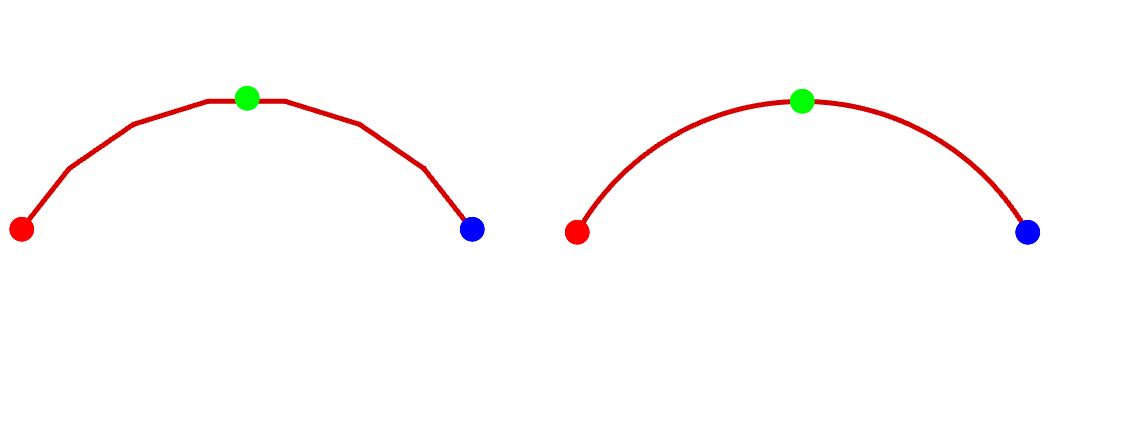
Exemple de réglages de CaptureDrawArcBy3Points
AsPolyline = Yes (à gauche) et AsPolyline = No (à droite)
| Commande | Icône | Menu |
|---|---|---|
| CaptureDrawArcVertical | RhinoCapture > Dessiner > Arc > Vertical |

Permet de saisir un arc vertical.
- Saisissez le premier point de l'arc (point de départ).
- Saisissez le dernier point de l'arc (point d'arrivée).
- Saisissez un point intermédiaire : le curseur est alors verrouillé dans le plan vertical défini par le premier et le dernier point.
| Commande | Icône | Menu |
|---|---|---|
| CaptureDrawCircleBy3Points | RhinoCapture > Dessiner > Cercle > Par 3 points |

Permet de saisir un cercle passant par trois points.
Le cercle saisi est transformé en une suite de segments selon l'option Tesselation (8° par défaut).
Les options sont :
Tesselation
Angle, en degrés, qui détermine le pas de discrétisation.
Voir La tessellation en introduction de ce chapitre.
AsPolyline
- Yes — : la forme résultante est une polyligne fermée ;
- No — : la forme résultante est un cercle unique.
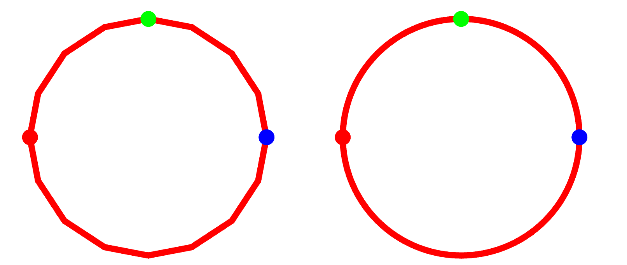
Exemple de réglages de CaptureDrawCircleBy3Points : AsPolyline = Yes (à gauche) et AsPolyline = No (à droite)
| Commande | Icône | Menu |
|---|---|---|
| CaptureDrawCircleBy3PointsVertical | RhinoCapture > Dessiner > Cercle > Vertical, par 3 points |

Permet de saisir un cercle passant par trois points, dans un plan vertical. C'est la commande des oculi et des ouvertures rondes en façade, là où CaptureDrawCircleBy3Points produirait un cercle incliné.
- Saisissez le premier point du cercle.
- Saisissez le deuxième point : ces deux points définissent le plan vertical, dans lequel le curseur est alors verrouillé.
- Saisissez le troisième point dans ce plan.
Les options sont :
Tesselation
Angle, en degrés, qui détermine le pas de discrétisation.
Voir La tessellation en introduction de ce chapitre.
AsPolyline
- Yes — : la forme résultante est une polyligne fermée ;
- No — : la forme résultante est un cercle unique.
| Commande | Icône | Menu |
|---|---|---|
| CaptureDrawCircleByCenterAndRadius | RhinoCapture > Dessiner > Cercle > Par centre et rayon |

Permet de saisir un cercle en cliquant son centre, puis le point définissant son rayon.
Le cercle saisi est transformé en une suite de segments selon l'option Tesselation (8° par défaut).
Les options sont :
Tesselation
Angle, en degrés, qui détermine le pas de discrétisation.
Voir La tessellation en introduction de ce chapitre.
AsPolyline
- Yes — : la forme résultante est une polyligne fermée ;
- No — : la forme résultante est un cercle.
| Commande | Icône | Menu |
|---|---|---|
| CaptureDrawEllipseBy3Points | RhinoCapture > Dessiner > Ellipse par 3 points |

Permet de saisir une ellipse par trois points : extrémité du premier axe, points de passage et extrémité du second axe.
Les options sont :
Tesselation
Angle, en degrés, qui détermine le pas de discrétisation.
Voir La tessellation en introduction de ce chapitre.
AsPolyline
- Yes — : la forme résultante est une polyligne fermée ;
- No — : la forme résultante est une ellispe.
| Commande | Icône | Menu |
|---|---|---|
| CaptureDrawOffsetCurve | RhinoCapture > Dessiner > Décaler une courbe |

Permet de décaler une courbe.
- Sélectionnez la courbe à décaler (en pointillés sur la vignette).
- Cliquez la direction et la position du décalage.
Les options sont :
CloseOpenPolyline
Définit si la courbe décalée forme un polygone fermé avec la courbe d'origine :
- Yes — : la polyligne décalée forme un polygone fermé avec la courbe d'origine ;
- No — : la polyligne décalée n'est pas jointe à la courbe d'origine.
Distance
Définit la distance de décalage, en mètres. Si Distance=0, le décalage suit la position du curseur.
Lorsque vous déplacez le curseur, une ligne blanche est tracée du curseur au point le plus proche de la courbe : elle représente le décalage et sa direction. Le Z du point décalé peut être ajusté.
| Commande | Icône | Menu |
|---|---|---|
| CaptureDrawCurveToPolygon | RhinoCapture > Dessiner > Courbes en polygones |

Construit, à partir d'une ou plusieurs courbes, une bande de largeur définie par un décalage : soit son seul contour, soit un polygone fermé par segment de la courbe, avec extrusion en volume dans la foulée si souhaité.
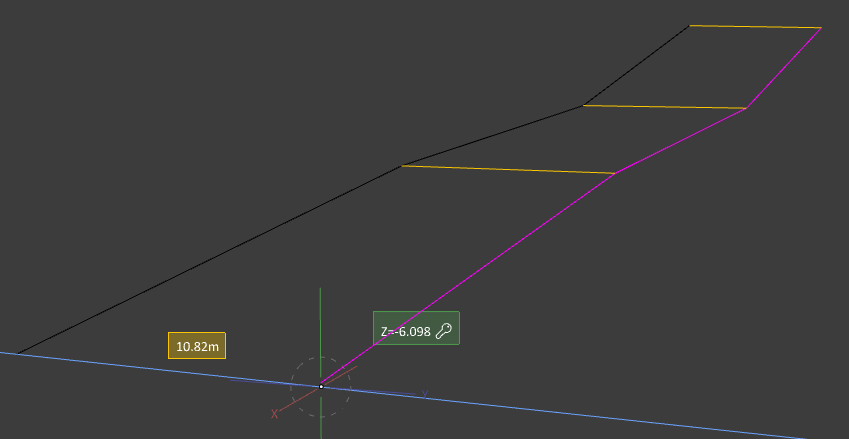
- Sélectionnez une ou plusieurs courbes, ou pressez [Entrée] pour les sélectionner toutes. Validez la sélection par [Entrée].
- Cliquez le point de décalage avec le curseur 3D, ou saisissez la valeur au clavier. La valeur entre chevrons <…> rappelle le dernier décalage utilisé ; [Entrée] le réutilise.
- Si Extrude vaut Oui : fixez la hauteur d'extrusion avec le curseur 3D ou saisissez-la.
Les options sont :
OffsetType
Mode de construction des sommets décalés. Perpendicular : les sommets sont construits perpendiculairement à chaque segment, ce qui donne un rectangle vrai. Half-Angle : les sommets sont construits sur la bissectrice de chaque angle de la courbe, ce qui garde une largeur constante et des polygones jointifs dans les virages.
CurveType
Outlines : seule la polyligne de contour de la bande est créée. Polygons : un polygone fermé est créé pour chaque segment de la courbe.
Extrude
Oui : les polygones sont extrudés en volume dès la fin de la commande, après saisie d'une hauteur.
Meshes
Pris en compte uniquement si Extrude vaut Non. Oui : un maillage plan est créé pour chaque polygone.
| Commande | Icône | Menu |
|---|---|---|
| CaptureDrawExtrusion | RhinoCapture > Dessiner > Extrusion |

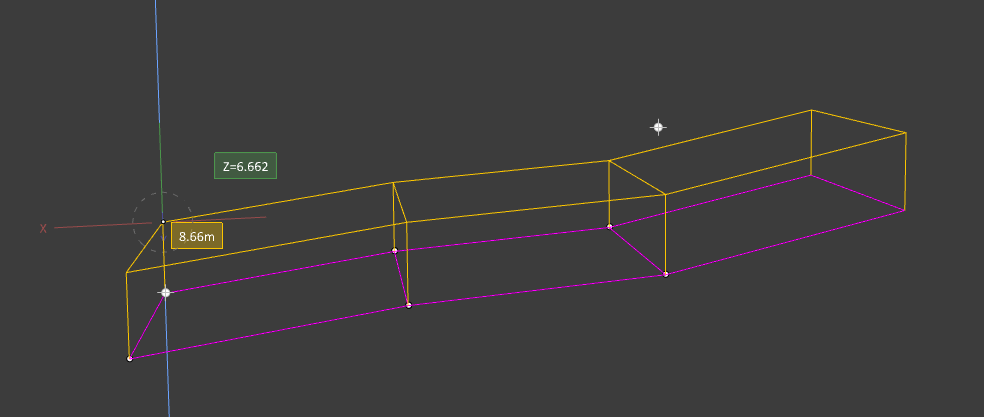
Extrude une ou plusieurs courbes fermées en volumes, la hauteur étant fixée par le curseur 3D ou saisie au clavier. Chaque courbe produit un maillage fermé ; les volumes peuvent être fusionnés en un seul maillage.
- Sélectionnez une ou plusieurs courbes fermées, ou pressez [Entrée] pour les sélectionner toutes. Validez la sélection par [Entrée].
- Positionnez le curseur 3D à la hauteur souhaitée et cliquez, ou saisissez la hauteur au clavier. La valeur entre chevrons <…> rappelle la dernière hauteur utilisée ; [Entrée] la réutilise.
MaillageUnion
Non : chaque courbe donne un maillage distinct. Oui: les volumes sont fusionnés en un seul maillage.
| Commande | Icône | Menu |
|---|---|---|
| CaptureDrawSurfaceOfRevolution | RhinoCapture > Dessiner > Surface de révolution |

Permet de créer une forme de toiture complexe à partir d'une courbe de profil verticale (polyligne ou NURBS) et d'une courbe « rail » fermée.
La commande fait tourner la courbe de profil autour d'un axe, en la faisant suivre le rail représenté par la courbe fermée.
Étape 1 – Dessiner la courbe « rail » :
- Cette courbe doit être une polyligne fermée, avec un nombre quelconque de côtés (en pointillés noirs sur la vignette).
Étape 2 – Définir la courbe de profil verticale :
- Cette courbe peut être une polyligne verticale ou une courbe NURBS verticale (en bleu sur la vignette). Reportez-vous à CaptureDrawPolylineVertical et CaptureDrawNurbsVertical.
La courbe de profil doit être orientée vers le centre de la courbe rail.
Le nombre de polygones qui composent la forme dépend du paramètre MeshDensity de la section Computation du fichier RhinoCapture.xml
| Commande | Icône | Menu |
|---|---|---|
| CaptureDrawTriangle | RhinoCapture > Dessiner > Triangle |

Permet de saisir un pan de toiture triangulaire à partir de 3 points.
| Commande | Icône | Menu |
|---|---|---|
| CaptureDrawRectangle | RhinoCapture > Dessiner > Rectangle > Rectangle |

Permet de saisir un pan de toiture rectangulaire à partir de :
- 3 points si aucun azimut n'est défini ;
- 2 points si un azimut est actif.
L'azimut actif prime sur l'option de rectangle contraint (voir CaptureAzimuthRectangleConstrainedOn et CaptureAzimuthRectangleConstrainedOff). Que l’option de rectangle contraint soit activée ou non, le rectangle est défini par deux points, selon l’azimut.
| Commande | Icône | Menu |
|---|---|---|
| CaptureDrawRectangleLShaped | RhinoCapture > Dessiner > Rectangle > En L |

Permet de saisir un pan de toiture rectangulaire en forme de L. La saisie se déroule en trois phases :
- Étape 1 : définition du rectangle de base. Comme pour un rectangle standard, la définition se fait par 2 ou 3 points (P1, P2 et P3 sur la vignette), selon qu'un azimut est actif ou non.
- Étape 2 : choix de l'angle à découper parmi les quatre. Déplacez le curseur vers l'angle souhaité et cliquez pour confirmer.
- Étape 3 : définition du point rentrant qui détermine la découpe. Positionnez le point P4.
| Commande | Icône | Menu |
|---|---|---|
| CaptureDrawRectangleTShaped | RhinoCapture > Dessiner > Rectangle > En T |

Permet de saisir un pan de toiture rectangulaire en forme de T. La saisie se déroule en trois phases :
- Étape 1 : définition du rectangle de base, par 2 ou 3 points (P1, P2 et P3), selon qu'un azimut est actif ou non.
- Étape 2 : choix du côté à découper parmi les quatre et positionnement du premier point rentrant P4. Ce point détermine la profondeur de la découpe.
- Étape 3 : définition du second point rentrant P5. Ce point détermine uniquement la largeur de la découpe ; la profondeur définie à l'étape 2 est conservée.
| Commande | Icône | Menu |
|---|---|---|
| CaptureDrawRectangleUShaped | RhinoCapture > Dessiner > Rectangle > En U |

Permet de saisir un pan de toiture rectangulaire en forme de U. La saisie se déroule en trois phases :
- Étape 1 : définition du rectangle de base, par 2 ou 3 points (P1, P2 et P3), selon qu'un azimut est actif ou non.
- Étape 2 : choix du côté à découper parmi les quatre et positionnement du premier point rentrant P4. Ce point détermine la profondeur de la découpe.
- Étape 3 : définition du second point rentrant P5. Ce point détermine uniquement la largeur de la découpe ; la profondeur définie à l'étape 2 est conservée.
| Commande | Icône | Menu |
|---|---|---|
| CaptureDrawTrapeze | RhinoCapture > Dessiner > Trapèze > Trapèze |

Permet de saisir un pan de toiture trapézoïdal à partir de 3 ou 4 points.
Les points P1 et P2 déterminent la base du trapèze.
Le point P3 définit le côté opposé, tracé automatiquement parallèlement à la base ; selon la valeur de l'option Isoscele, ce côté est centré sur la base ou son extrémité est fixée par un quatrième point.
L’option est :
Isoscele
- Yes : le trapèze est isocèle. Le côté opposé est centré sur la base ; sa longueur est donnée par P3, et la saisie s'arrête là (3 points).
- No (valeur par défaut) : le côté opposé va de P3 à un point P4, saisi librement sur la parallèle à la base (4 points)
Voir aussi CaptureDrawTrapezeIsoceleYes et CaptureDrawTrapezeIsoceleNo.
| Commande | Icône | Menu |
|---|---|---|
| CaptureDrawTrapezeIsoceleYes | RhinoCapture > Dessiner > Trapèze > Isocèle |

Lance CaptureDrawTrapeze avec l'option Isoscele=Yes : le trapèze est isocèle et se saisit par 3 points. Reportez-vous à la description de CaptureDrawTrapeze.
| Commande | Icône | Menu |
|---|---|---|
| CaptureDrawTrapezeIsoceleNo | RhinoCapture > Dessiner > Trapèze > Quelconque |

Lance CaptureDrawTrapeze avec l'option Isoscele=No : le trapèze est n’est pas isocèle et se saisit par 4 points. Reportez-vous à la description de CaptureDrawTrapeze.
| Commande | Icône | Menu |
|---|---|---|
| CaptureDrawTrapezeRectangular | RhinoCapture > Dessiner > Trapèze > Rectangle |

Permet de saisir un pan de toiture en forme de trapèze rectangle, à partir de 3 points.
Un azimut actif contraint la direction du premier segment.