Les commandes d'accrochage
Accrochage 2D | ||
| CaptureSnap2dToggle | Active ou désactive le mode d'accrochage 2D. |
| CaptureSnapNextCandidate | Passe au candidat suivant sans déplacer le curseur. |
Accrochage sur un plan | ||
| CaptureSnapOnPolygonOnce | Active l'accrochage sur polygone pour un point seulement. |
| CaptureSnapOnPolygon | Active l'accrochage sur polygone pour la durée d’une commande. |
| CaptureSnapOnPolygonPersistent | Active l'accrochage sur polygone jusqu'à sa désactivation. |
| CaptureSnapOnPointCloudPlane | Accroche le point saisi sur le plan estimé du nuage de points. |
Verrouillage du Z | ||
| CaptureSnapZOnce | Verrouille le Z pour un point seulement. |
| CaptureSnapZ | Verrouille le Z pour la durée d'une commande. |
| CaptureSnapZPersistent | Verrouille le Z jusqu'à sa désactivation. |


Les accrochages 3D (extrémité, milieu, point, proche…) sont ceux de Rhinoceros : reportez-vous à son aide. rhinoCapture n'ajoute que les accrochages qui n'existent pas dans Rhinoceros : l'accrochage 2D (XY sur une entité, Z du curseur 3D), l'accrochage sur un polygone (le Z est calculé dans le plan du polygone) et le verrouillage du Z.
| Commande | Icône | Menu |
|---|---|---|
| CaptureSnap2dToggle | RhinoCapture > Accrochage > Accrochage 2D |

Active ou désactive le mode d'accrochage 2D. Lorsqu'il est actif, le point saisi prend les coordonnées X et Y de l'entité accrochée, mais conserve le Z du curseur 3D ; désactivé, les accrochages de Rhinoceros s'appliquent en 3D. C'est une commande à bascule : chaque exécution inverse l'état, et la ligne de commande confirme l'état obtenu — 'Snap 2D' is now engaged ou 'Snap 2D' is now disengaged.
| Commande | Icône | Menu |
|---|---|---|
| CaptureSnapNextCandidate | RhinoCapture > Accrochage > Candidat suivant |

Lorsque plusieurs entités sont candidates à l'accrochage dans le rayon d'accrochage, passe au candidat suivant sans déplacer le curseur. Commande transparente : vous pouvez la lancer pendant une autre commande, juste avant de saisir un nouveau point.
Accrochage sur un plan |
Une contrainte, deux sources, trois durées de vie
Quatre commandes définissent la même contrainte de plan : une fois le plan connu, le Z des points cliqués est calculé dans ce plan, quelle que soit la position du curseur 3D. Elles diffèrent par la source du plan et par la durée de vie de la contrainte.
La source du plan
- un polygone existant (courbe fermée), que la commande demande de sélectionner : CaptureSnapOnPolygonOnce, CaptureSnapOnPolygon, CaptureSnapOnPolygonPersistent ;
- le nuage de points, dans lequel le plan est estimé autour du curseur : CaptureSnapOnPointCloudPlane.
La durée de vie
- le prochain point seulement : CaptureSnapOnPolygonOnce, ou option ConstraintLifespan=OnePoint
- tous les points de la commande en cours : CaptureSnapOnPolygonPersistent, ou option ConstraintLifespan=OneCoommand
- tous les points, commande après commande, jusqu’à suppression : CaptureSnapOnPolygonPersistent, ou option ConstraintLifespan=Persistent
Pour le polygone, la durée est portée par le nom de la commande ; pour le nuage, par l'option ConstraintLifespan de CaptureSnapOnPointCloudPlane.
Les quatre commandes sont transparentes (utilisables pendant une saisie) et se comportent comme des interrupteurs :
aucune contrainte active : la commande obtient le plan (sélection du polygone, ou estimation dans le nuage), puis pose la contrainte avec sa durée de vie ;
contrainte active avec la même durée de vie : la commande la supprime ;
contrainte active avec une autre durée de vie : la commande change la durée de vie, sans redemander le plan.

Lorsque la contrainte a été posée par une commande de restitution (lucarnes, terrasse, sommets…), elle est verrouillée : les quatre commandes sont refusées avec le message « plotter is locked on polygon »
| Commande | Icône | Menu |
|---|---|---|
| CaptureSnapOnPolygonOnce | RhinoCapture > Accrochage > Sur polygone > Une fois |

Active l'accrochage sur polygone pour un point seulement : après la sélection du polygone, le Z du point suivant est calculé dans son plan, puis la contrainte disparaît.
Cas d'usage : poser un point isolé sur un pan (pied de lucarne, coin de terrasse) au milieu d'une saisie qui se poursuit ailleurs. C'est la variante à associer à un bouton de souris 3D.

| Commande | Icône | Menu |
|---|---|---|
| CaptureSnapOnPolygon | RhinoCapture > Accrochage > Sur polygone > Pendant la commande |

RhinoCapture\Accrochage\Sur polygone\Pendant la commande
Active l'accrochage sur polygone pour la durée de la commande en cours : après la sélection du polygone, le Z de tous les points cliqués jusqu'à la fin de la commande est calculé dans son plan. La contrainte tombe d'elle-même à la fin de la commande.
Cas d'usage : dessiner une polyligne entière sur un pan de toiture (cheminée, découpe, chien-assis), sans avoir à désactiver l'accrochage ensuite.
Un second appel supprime la contrainte ; l'appel d'une des deux autres commandes en change la durée sans redemander le polygone.

| Commande | Icône | Menu |
|---|---|---|
| CaptureSnapOnPolygonPersistent | RhinoCapture > Accrochage > Sur polygone > Persistant |

RhinoCapture\Accrochage\Sur polygone\Persistant
Active l'accrochage sur polygone jusqu'à sa désactivation : après la sélection du polygone, le Z de tous les points cliqués, commande après commande, est calculé dans son plan.
Cas d'usage : enchaîner plusieurs objets sur le même pan (plusieurs lucarnes, plusieurs percements) sans resélectionner le pan à chaque fois.
| Commande | Icône | Menu |
|---|---|---|
| CaptureSnapOnPointCloudPlane | RhinoCapture > Accrochage > Sur plan du nuage de points |

Définit une contrainte de plan à partir du nuage de points : le plan est estimé sur les points du nuage situés autour du curseur, et les points cliqués ensuite ont leur Z calculé dans ce plan.
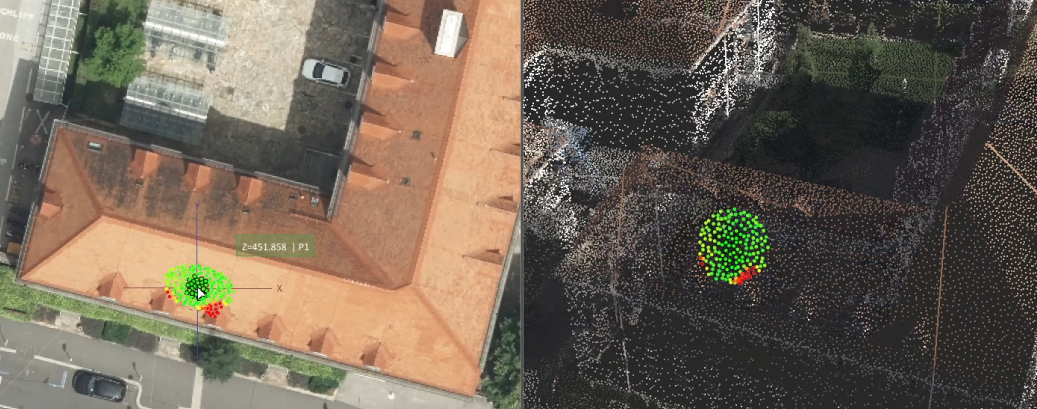
L'estimation se fait en deux passes : un premier plan est calculé sur tous les points du disque, puis recalculé en écartant ceux qui s'en éloignent de plus de PlaneTolerance. Le plan retenu n'est donc pas faussé par une rive, un faîtage ou une cheminée qui entrerait dans le disque, tant qu'ils n'en occupent pas la majeure partie.
Déplacez le curseur sur la surface à suivre. Les points du nuage pris en compte s'affichent avec une couleur qui traduit leur distance au plan estimé, du vert (sur le plan) au rouge (à la tolérance ou au-delà), en passant par les teintes intermédiaires. Un disque uniformément vert signale un plan fiable ; les teintes chaudes apparaissent là où le disque déborde sur une rive, un faîtage ou un objet posé sur la toiture.
Cliquez le point : le plan est retenu et la contrainte posée, pour la durée définie par ConstraintLifespan.
Les options sont :
SearchRadius
Rayon, en mètres, du disque de points autour du curseur sur lequel le plan est estimé. Réduisez-le pour suivre un petit pan ; augmentez-le pour lisser un nuage bruité.
PlaneTolerance
Distance, en mètres, entre un point du nuage et le plan estimé à partir de laquelle ce point est écarté du calcul final. C'est aussi l'échelle des couleurs de l'aperçu : la teinte de chaque point est interpolée entre le vert, pour une distance nulle, et le rouge, pour une distance égale ou supérieure à la tolérance ; les points rouges sont ceux que la seconde passe ignore.
ConstraintLifespan
Durée de vie de la contrainte : OnePoint (le prochain point seulement), OneCommand (jusqu'à la fin de la commande en cours) ou Persistent (jusqu'à désactivation). Voir Une contrainte, deux sources, trois durées de vie — les règles de bascule sont les mêmes.
Verrouillage du Z |
Une contrainte, trois durées de vie
Les trois commandes CaptureSnapZOnce, CaptureSnapZ et CaptureSnapZPersistent posent la même contrainte : après un point cliqué, dont seul le Z est retenu, les points saisis ensuite prennent ce Z quelle que soit la position du curseur 3D.
Vous donnez ainsi à un point les coordonnées X et Y d'une position et l'altitude d'une autre. Elles ne diffèrent que par la durée de vie de la contrainte :
CaptureSnapZOnce — : le prochain point seulement ;
CaptureSnapZ — : tous les points de la commande en cours ;
CaptureSnapZPersistent — : tous les points, commande après commande, jusqu'à suppression.
| Commande | Icône | Menu |
|---|---|---|
| CaptureSnapZOnce | RhinoCapture > Accrochage > Z > Une fois |

Verrouille le Z pour le prochain point seulement. Cas d'usage : reprendre la hauteur de gouttière du bâtiment voisin pour un seul point, au milieu d'une saisie qui se poursuit à d'autres altitudes. C'est la variante à associer à un bouton de souris 3D.

| Commande | Icône | Menu |
|---|---|---|
| CaptureSnapZ | RhinoCapture > Accrochage > Z > Pendant la commande |

RhinoCapture\Accrochage\Z\Pendant la commande
Verrouille le Z pour la durée de la commande en cours ; la contrainte tombe à la fin de la commande. Cas d'usage : dessiner tout un contour de terrasse ou d'acrotère à une altitude prise ailleurs
| Commande | Icône | Menu |
|---|---|---|
| CaptureSnapZPersistent | RhinoCapture > Accrochage > Z > Persistant |

Verrouille le Z jusqu'à sa désactivation. Cas d'usage : enchaîner plusieurs objets à la même altitude (série de gouttières d'un alignement de façades).
Affichage des « Contraintes »
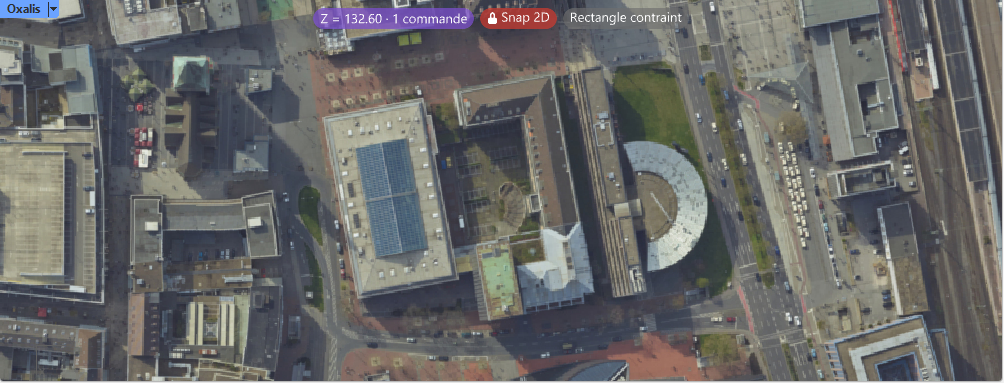
Lorsqu'une contrainte ou un accrochage est engagé, RhinoCapture l'affiche sous forme de pastille en haut de la vue active. Une pastille apparaît pour chaque contrainte en cours et disparaît dès que la contrainte est libérée ; lorsque rien n'est engagé, aucune pastille n'est affichée.
La couleur de la pastille indique le type de contrainte. Pour le plan, le Z et le Snap 2D, ce sont les couleurs des aimants des icônes d'accrochage décrits précédemment.
Pastille
Signification
Plan · persistant
Contrainte de plan : polygone ou plan d'un nuage de points
Z = 12.35 · 1 point
Contrainte de Z ; la pastille affiche l'altitude retenue
Verticale · 1 commande
Contrainte verticale
Snap 2D
Accrochage 2D engagé
Rectangle contraint
Réglage : les rectangles sont contraints par l'azimut
Après le type, la pastille indique la durée de vie de la contrainte : 1 point (elle se libère après la saisie du point), 1 commande (elle dure jusqu'à la fin de la commande en cours) ou persistant (elle reste engagée jusqu'à ce que vous la libériez).
Un cadenas devant le texte signale une contrainte imposée par la commande en cours : c'est la commande, et non vous, qui l'a engagée, par exemple une commande de dessin vertical comme CaptureDrawPolylineVertical.
Sans cadenas, la contrainte a été engagée par vous.