
ControllerConfig.xml
Le fichier ControllerConfig.xml associe une action de rhinoCapture STEREO à chaque événement de vos dispositifs de pointage : clic sur un bouton, déplacement, rotation de molette, inclinaison de joystick…
Chaque utilisateur dispose de sa propre copie de ce fichier, dans son répertoire personnel :
C:\Users\<utilisateur>\RhinoTerrainSAS\8. C’est cette copie qui est prise en compte par rhinoCapture STEREO, et c’est donc elle qu’il faut modifier.
Elle est créée lors de la première utilisation à partir du fichier ControllerConfig.Default.xml, livré dans le sous-répertoire \Cfg du répertoire d’installation*.
*par défaut : C:\Program Files\Oxalis_8
Ce fichier par défaut sert uniquement de référence : il n’est jamais lu par rhinoCapture STEREO et ne doit pas être modifié – il permet, au besoin, de repartir d’une configuration vierge.
Vos réglages étant stockés dans votre profil, ils survivent aux mises à jour de rhinoCapture STEREO. Pour répliquer une configuration sur un autre poste ou pour un autre utilisateur, il suffit de copier ce fichier.
Son format se veut léger et cohérent :
<DevicesMapping version="1.1">
    <*DeviceType*>
        <*UserInput*>
            <*OutputAction*>
        </>
        <*UserInput*> ... </>
        ...
    </>
    <*DeviceType*> ... </>
    ...
</DevicesMapping>
L'élément racine peut porter n'importe quel nom. Il est de bonne pratique de le nommer <DevicesMapping>. Il peut avoir un attribut version, dont la valeur par défaut est 1.1.
<*DeviceType*>, <*UserInput*> et <*OutputAction*> sont des noms d'éléments génériques et ne sont pas valides tels quels. Les éléments réels sont listés ci-dessous dans les sections Éléments <DeviceType> (avec leurs éléments <UserInput> respectifs) et Éléments <OutputAction>.
Un fichier contient, pour chaque type de dispositif, une ou plusieurs configurations nommées (attribut Name) et un élément <ActiveConfig> qui désigne celle à utiliser. Ce mécanisme est décrit dans la section « Configuration nommés et éléments <ActiveConfig> » ci-dessous.
Éléments<DeviceType>
Il existe actuellement 7 types d'éléments DeviceType pris en charge : <Mouse>, <TwinMouse>, <StealthZ>, <TopoMouse>, <SoftMouse>, <XBox> et <Tablet>.
Configurations nommées et élément<ActiveConfig>
<ActiveConfig Type="Mouse">Default</ActiveConfig>
<Mouse Name="Default"> ... </Mouse>
<Mouse Name="Gaucher"> ... </Mouse>

<ActiveConfig Type="SoftMouse">Default</ActiveConfig>
<SoftMouse Name="Default" Port="3"> ... </SoftMouse>

<ActiveConfig Type="Tablet">Intuos<ActiveConfig />
<Tablet Name="Intuos"> ... </Tablet>
<Tablet Name="Intuos Pro 2025"> ... </Tablet>
Tout élément DeviceType porte un attribut Name, qui nomme la configuration qu'il décrit.
Un même fichier peut ainsi contenir plusieurs configurations pour un même type de dispositif : deux affectations de boutons pour la souris standard, une configuration par modèle de tablette, une configuration par opérateur sur un poste partagé…
Seule l'une d'elles est active : c'est l'élément <ActiveConfig> qui la désigne.
<ActiveConfig>se place au même niveau que les éléments DeviceType. Son attribut Type reçoit le nom du type de dispositif concerné — Mouse, StealthZ, SoftMouse, Tablet,TopoMouse ou XBox — et son contenu, le Name de la configuration à activer. Il y a donc un élément <ActiveConfig> par type de dispositif utilisé.
<TwinMouse> fait exception : il ne possède pas d'<ActiveConfig>. Il porte néanmoins un attribut Name, comme les autres.
Le fichier ControllerConfig.Default.xml livré contient une configuration par type de dispositif, toutes nommées Default, et les éléments <ActiveConfig>correspondants. Pour créer une variante, copiez l'élément DeviceType concerné, donnez-lui un Name différent, modifiez-le, puis reportez ce Name dans l'<ActiveConfig> du type pour l'activer.
<Mouse> et <TwinMouse>
<Mouse>
    <Button Name="" Event=""> ... </Button>
    <Button Index="" Event=""> ... </Button>
</Mouse>

<TwinMouse>
    <Movement> ... </Movement>
    <Wheel> ... </Wheel>
    <Button Name="" Event=""> ... </Button>
    <Button Index="" Event=""> ... </Button>
</TwinMouse>
Les éléments <Mouse> et <TwinMouse> servent à définir l'action à exécuter lorsque des événements souris sont déclenchés.
<Mouse> correspond à la souris principale (ou unique), tandis que <TwinMouse> correspond à la deuxième souris (et aux suivantes) lorsque le mode Twin Mouse est activé. Nous y reviendrons plus loin.
<Mouse> n'accepte que des éléments UserInput enfants de type <Button>, tandis que <TwinMouse> accepte également <Movement> et <Wheel>.
Cette limitation de <Mouse> s'explique par le fait que son comportement par défaut est défini directement dans le plugin. Les événements <Mouse> prédéfinis sont listés plus loin dans ce document, à titre purement informatif.
<Movement>
Les éléments <Movement> définissent les événements produits lorsque la souris est déplacée. Ils acceptent des OutputAction biaxiaux. Un déplacement vers la droite produit des valeurs positives sur l'axe horizontal, un déplacement vers l'avant envoie des valeurs positives sur l'axe vertical. Les déplacements opposés produisent des valeurs négatives.
<Wheel>
Les éléments <Wheel> définissent les événements produits lorsque la molette de la souris est tournée. Ils acceptent des OutputAction uniaxiaux. Une rotation vers l'avant produit des valeurs positives, et des valeurs négatives dans l'autre sens.
Event="Click" accepte des OutputAction exécutables. <Modifier> est sans effet dans ce cas.
Event="Down" accepte des OutputAction uniaxiaux. Des valeurs positives sont envoyées en continu tant que le bouton est maintenu enfoncé.
• Notez également que <Button Name="Right"> n'est pas pris en charge par les dispositifs <Mouse> et <TwinMouse> car il s'agit d'une action prédéfinie dans les deux cas.
• Pour <TwinMouse>, il sert à activer/désactiver le mode Twin Mouse.
Lorsque le mode Twin Mouse est désactivé, les événements <Mouse> s'appliquent à toutes les souris connectées.
Lorsqu'il est activé, les événements <Mouse> ne s'appliquent qu'à la souris principale (la première à avoir bougé), et les événements <TwinMouse> s'appliquent à toutes les autres souris.
Éléments <StealthZ>, <SoftMouse>et<TopoMouse>
<StealthZ Name="">
    <Movement> ... </Movement>
    <Wheel> ... </Wheel>
    <Button Index="" Event=""> ... </Button>
</StealthZ>
<SoftMouse Name="" Port="">
    <Movement> ... </Movement>
    <Wheel> ... </Wheel>
    <Button Index="" Event=""> ... </Button>
</SoftMouse>
<TopoMouse Name="">
    <Movement> ... </Movement>
    <Wheel> ... </Wheel>
    <Button Index="" Event=""> ... </Button>
</TopoMouse>
L'élément <StealthZ> sert à définir l'action à exécuter lorsqu'un événement provient d'une souris Stealth 3D Mouse modèle Z.
L'élément <SoftMouse> sert à définir l'action à exécuter lorsqu'un événement provient d'une souris 3D SoftMouse ou Stealth 3D Mouse modèle V.
L'élément <TopoMouse> sert à définir l'action à exécuter lorsqu'un événement provient d'une souris TopoMouse.
|
|
|
Stealth-Z 3D Mouse | TopoMouse | SoftMouse |
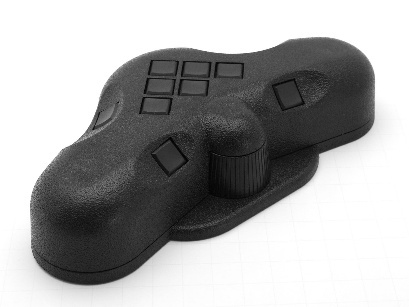
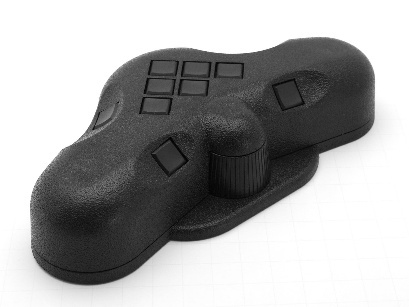
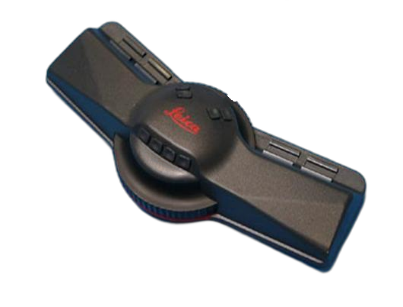
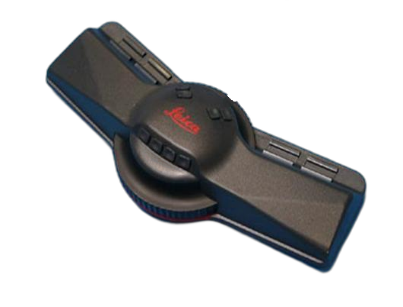
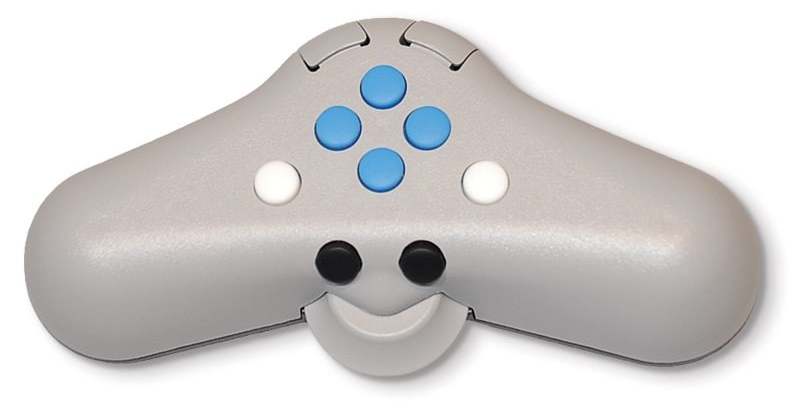
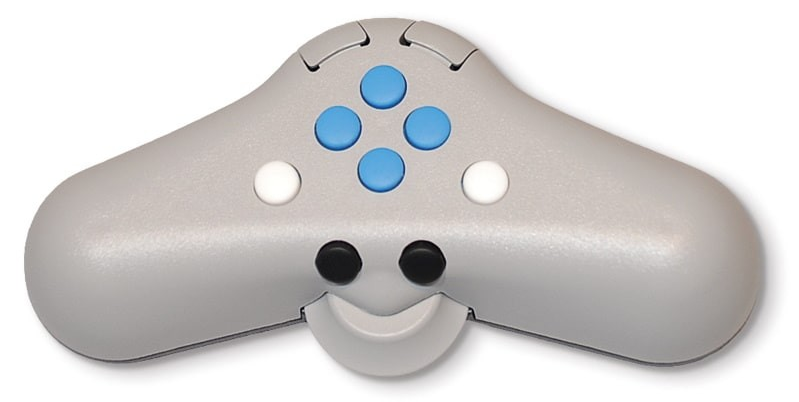
Tous trois acceptent des éléments UserInput enfants de type <Movement>, <Wheel> et <Button>.
Attribut Port de <SoftMouse>
La SoftMouse communique par un port série (COM).
L'attribut Port de l'élément <SoftMouse> indique le numéro de ce port : Port="3" pour COM3. Le numéro dépend de la machine — il va généralement de COM1 à COM4, le plus souvent COM3, valeur retenue par défaut dans le fichier livré.
Si la SoftMouse n'est pas détectée alors qu'elle est branchée, c'est presque toujours que le numéro de port est différent. Ouvrez le Gestionnaire de périphériques de Windows, rubrique « Ports (COM et LPT) » : la souris y figure avec son numéro de port. Reportez ce numéro dans l'attribut Port, enregistrez, puis réappliquez la configuration (voir « Comment appliquer vos modifications ? »).
<Movement>
Les éléments <Movement> définissent les événements produits lorsque la souris est déplacée. Ils acceptent des OutputAction biaxiaux. Un déplacement vers la droite produit des valeurs positives sur l'axe horizontal, un déplacement vers l'avant envoie des valeurs positives sur l'axe vertical. Les déplacements opposés produisent des valeurs négatives.
<Wheel>
Les éléments <Wheel> définissent les événements produits lorsque la molette Z de la souris est tournée. Ils acceptent des OutputAction uniaxiaux. Une rotation vers l'avant / vers la droite produit des valeurs positives, et des valeurs négatives dans l'autre sens.
Event="Click" accepte des OutputAction exécutables.
Event="Down" accepte des OutputAction uniaxiaux. Des valeurs positives sont envoyées en continu tant que le bouton est maintenu enfoncé.
• L’action « Zoom » est une «OutputAction» uniaxiale. Son association à un bouton nécessite donc la présence de l’attribut Event
="Down"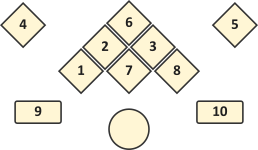
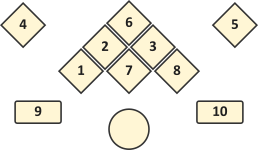
Index de boutons d’une souris Stealth-Z
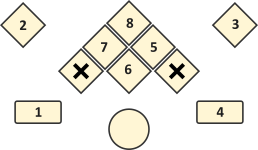
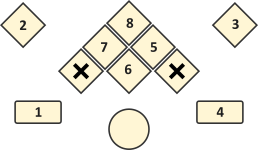
Index de boutons d’une souris SoftMouse ou Stealth-V
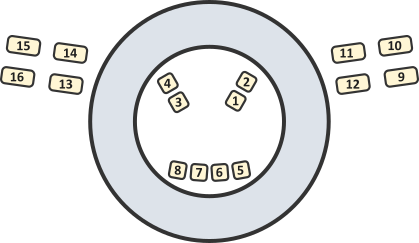
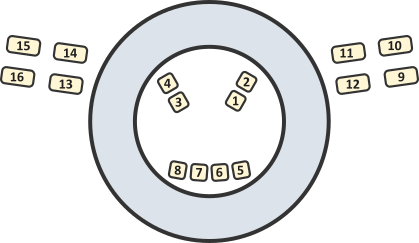
Index de boutons d’une souris TopoMouse
Pilote de la TopoMouse
La TopoMouse n'est pas une souris pour Windows : elle communique par une interface USB Silicon Labs, lue directement par Oxalis, qui nécessite le pilote USBXpress. Si vous utilisiez déjà la souris sur ce poste, le pilote est en place et il n'y a rien à faire : Oxalis la détecte au démarrage.
Si Oxalis ne détecte pas la TopoMouse alors qu'elle est branchée, c'est presque toujours que le pilote manque — poste neuf, réinstallation de Windows, souris jamais utilisée sur cette machine.
Le Gestionnaire de périphériques le confirme : avec le pilote, la souris apparaît sous Contrôleurs de bus USB en tant que USBXpress Device ; sans lui, elle figure sous « Autres périphériques », avec un point d'exclamation.
Nous fournissons le pilote dans une archive téléchargeable ici .
Décompressez l'archive, exécutez USBXpressInstaller_x64.exe, acceptez l'installation, puis débranchez et rebranchez la souris. Dans le Gestionnaire de périphériques, elle apparaît alors sous « Périphériques USBXpress ». Relancez Rhinoceros : Oxalis la détecte.
Élément <XBox>
<XBox Name="">
    <Joystick Side=""> ... </Joystick>
    <Trigger Side=""> ... </Trigger>
    <Button Name="" Event=""> ... </Button>
</XBox>
L'élément <XBox> sert à définir l'action à exécuter lorsqu'un événement provient d'une manette XBox.
|
Manette Xbox (Microsoft) |
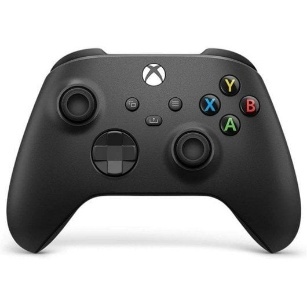
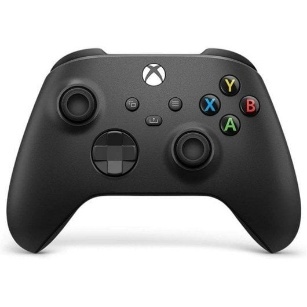
Il accepte des éléments UserInput enfants de type <Joystick>, <Trigger> et <Button>.
<Joystick>
Les éléments <Joystick> définissent les événements produits lorsqu'un joystick est incliné dans une direction quelconque. Ils acceptent des OutputAction biaxiaux. Une inclinaison vers la droite produit des valeurs positives sur l'axe horizontal, une inclinaison vers l'avant envoie des valeurs positives sur l'axe vertical. Les inclinaisons opposées produisent des valeurs négatives. L'amplitude de la valeur varie avec l'inclinaison appliquée.
<Trigger>
Les éléments <Trigger> définissent les événements produits lorsqu'une gâchette (LT/RT) est pressée. Ils acceptent des OutputAction uniaxiaux. Des valeurs positives sont envoyées lorsque la gâchette est pressée. L'amplitude de la valeur varie avec la pression appliquée.
Les éléments <Joystick> et <Trigger> doivent tous deux porter un attribut Side="Left" ou Side="Right", qui sert à distinguer le joystick / la gâchette de gauche et de droite.
Event="Click" accepte des OutputAction exécutables.
Event="Down" accepte des OutputAction uniaxiaux. Des valeurs positives sont envoyées en continu tant que le bouton est maintenu enfoncé.
• L’action « Zoom » est une «OutputAction» uniaxiale. Son association à un bouton nécessite donc la présence de l’attribut Event
="Down"Attribut Name | Description |
"A","B","X","Y" | Les boutons A, B, X, Y situés sur la partie droite de la manette. |
"Up","Right", "Down","Left" | Les quatre boutons (ou directions) de la croix directionnelle, en bas à gauche de la manette. |
"LB","RB" | Les deux boutons (bumpers) situés sur le dessus de la manette. |
"Start","Back" | Les deux boutons situés respectivement à droite et à gauche du bouton XBox, au centre de la manette. |
"LSB","RSB" | Le bouton-poussoir de chaque joystick (stick button), respectivement pour le joystick gauche et droit. |
Élément <Tablet>
<ActiveConfig Type="Tablet"> ... </ActiveConfig>
<Tablet Name="">
    <PenButton Index=""> ... </PenButton>
    <TabletButton Index=""> ... </TabletButton>
    <TabletRing Index=""> ... </TabletRing>
    <TabletStrip Index=""> ... </TabletStrip>
    <DrawingArea From="" To="" Event=""> ... </DrawingArea>
    <DrawingArea X="" Y="" Event=""> ... </DrawingArea>
</Tablet>
<Tablet>
L'élément <Tablet> sert à définir l'action à exécuter lorsqu'un événement provient d'une tablette Wacom.
|
|
|
Intuos Pro 2017 | Intuos Pro 2025 | Intuos |
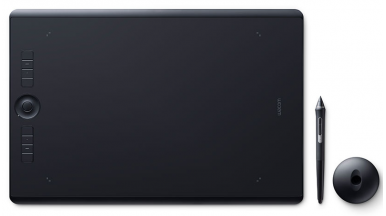
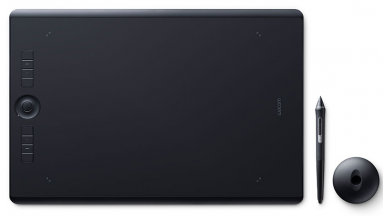
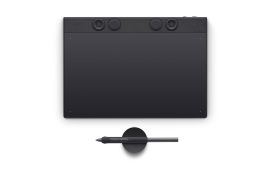
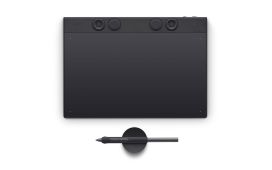
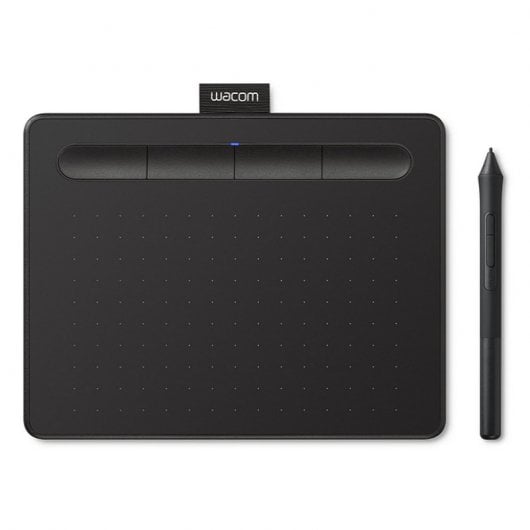
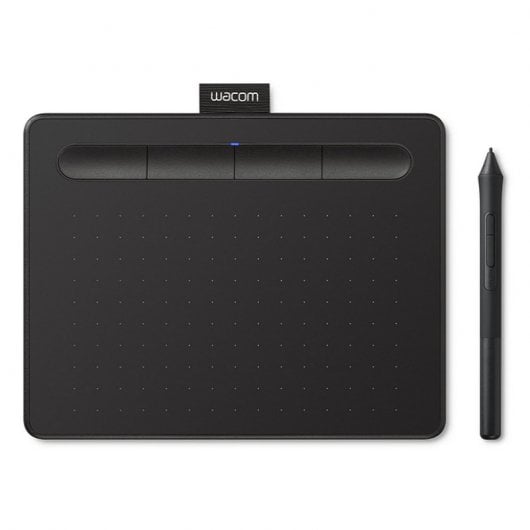


- Les tablettes Wacom n’ont pas toutes les mêmes capacités en termes de reconnaissance de pointage.
- Le modèle Intuos Pro 2017 différencie le clic par le stylet côté « Point », le clic par le stylet côté « Gomme » et le clic par le doigt.
- Le modèle Intuos Pro 2025 n’a plus de « Gomme » et ne reconnait plus le clic au doigt. En revanche, son stylet a 3 boutons alors que le modèle 2017 n’en a que 2.
- Il est donc important de n’utiliser dans le fichier de configuration, que des éléments compatibles avec le modèle de tablette que vous utilisez.
Comme tout élément DeviceType, <Tablet> porte un attribut Name. Il sert ici, en pratique, à décrire un modèle de tablette : le fichier livré contient une configuration « Intuos », une « Intuos Pro 2017 » et une « Intuos 2025 ».
Deux éléments <Tablet> ayant un Name différent ne seront pas combinés, contrairement à ceux ayant le même.
La configuration active est désignée comme les autres par l'élément <ActiveConfig Type="Tablet">, dont le contenu reprend le Name de la configuration à utiliser. Choisir sa tablette revient donc à inscrire son modèle dans cet élément :
<ActiveConfig Type="Tablet">Intuos pro 2025</ActiveConfig>Il accepte des éléments UserInput enfants de type <PenButton>, <TabletButton>, <TabletRing>, <TabletStrip> et <DrawingArea>.
Les éléments <PenButton> et <TabletButton> définissent les événements produits, respectivement, lorsqu'un bouton du stylet ou un bouton de la tablette est cliqué ou maintenu enfoncé. Ils acceptent des OutputAction exécutables.
Ils doivent porter un attribut Index, dont la valeur va de 1 au nombre de boutons concernés.
<TabletRing> et <TabletStrip>
Les éléments <TabletRing> et <TabletStrip> définissent les événements liés à la rotation de la molette et au déplacement du curseur linéaire (slider). À ce jour, cependant, aucune tablette ne dispose d'un slider.
Tous deux acceptent des OutputAction uniaxiaux. Une rotation de la molette dans le sens horaire produit une valeur positive, et une valeur négative dans l'autre sens.
Ils peuvent porter un attribut Index, servant à distinguer les composants. Par défaut, Index="1" est utilisé.
<DrawingArea>
Les éléments <DrawingArea> définissent les événements produits sur une région spécifique de la tablette. L'attribut Event précise la nature exacte de l'événement. Plusieurs valeurs peuvent être listées ensemble, séparées par des virgules (,). Les valeurs suivantes sont prises en charge.
Attribut Event | Description |
"Move" | Survol de la région donnée de la tablette avec le stylet. La pointe du stylet doit être proche de la tablette sans la toucher. |
"Write"/"Draw" | Déplacement du stylet sur la région donnée de la tablette. La pointe du stylet doit être en contact avec la tablette. |
"Erase" | Pour les stylets munis d'une gomme, déplacement avec la gomme en contact avec la tablette. |
"MoveFinger" | Pour les tablettes qui le prennent en charge, déplacement d'un doigt sur la surface de la tablette. |
"Click" | Clic sur la tablette avec le stylet. Un clic est réalisé dès lors qu'un contact avec la tablette est établi puis rompu sans déplacement entre les deux. |
"ClickEraser" | Clic sur la tablette avec la gomme du stylet. |
"TouchFinger" | Clic sur la tablette avec un doigt. |
<DrawingArea Event="*type déplacement*"> accepte des OutputAction biaxiaux absolus.
<DrawingArea Event="*type clic*"> accepte des OutputAction exécutables, à l'exception de <Modifier>.
Les éléments <DrawingArea> peuvent aussi porter des attributs From et To, ou X et Y, servant à définir la zone de la tablette à considérer pour l'événement.
From et To définissent respectivement la position de début et de fin de la cellule, relativement à la zone de dessin. La coordonnée 0,0 correspond au coin inférieur gauche, tandis que 1,1 correspond au coin supérieur droit.
X et Y définissent l’étendue de la zone respectivement sur la largeur et la hauteur de la zone de dessin. Ils attendent deux nombres décimaux, séparés par une virgule, correspondant à la position de début et de fin sur l’axe, entre 0 et 1.
• Par défaut, From="0,0", To="1,1", X="0,1", Y="0,1".


- Il n'est pas possible de mélanger un attribut From/To avec un attribut X/Y.
L’exemple suivant définit une zone qui couvre toute la hauteur de la tablette et un dixième de la largeur à partir de la gauche, et qui réagit au déplacement du stylet.
<DrawingArea X="0,0.1" Y="0,1" Event="Draw">
...
</DrawingArea>
Élément <OutputAction>
Les éléments OutputAction se répartissent en 2 grandes catégories :
- les exécutables, qui réalisent une action exactement une fois lorsqu'ils sont déclenchés
- les axiaux, qui réalisent une action soit de manière répétée, soit avec plus ou moins d'amplitude.
Un élément UserInput ne peut avoir qu'un seul OutputAction, mais celui-ci peut être accompagné d'éléments frères qui modifient son comportement.
Éléments <OutputAction> exécutables
<*UserInput*>
<Command> ... </Command>
</>
<*UserInput*>
<Keystroke> ... </Keystroke>
</>
<*UserInput*>
<Modifier> ... </Modifier>
</>
<*UserInput*>
<Action> ... </Action>
</>
Il existe 4 OutputAction exécutables : <Command>, <Keystroke>, <Modifier> et <Action>.
<Command>
<Command> attend une chaîne de caractères : le nom d'une commande ou d'une macro à exécuter dans Rhino.
<Keystroke>
<Keystroke> attend une chaîne de caractères représentant une combinaison de touches à exécuter. Les touches peuvent être séparées :
- par un signe plus (+) lorsqu'elles doivent être pressées simultanément, comme les touches
CtrlouShift, - par une virgule (,) lorsqu'elles doivent être pressées séquentiellement.
Une touche peut être une lettre ou un chiffre seul, un caractère spécial entouré de guillemets simples ('), ou un mot-clé spécial. Le caractère spécial guillemet simple doit lui-même être échappé ('\'').
Voici la liste des mots-clés spéciaux (insensibles à la casse) :
Back / Backspace | Tab | Enter / Return | Space / Spacebar | |||
Shift | Ctrl / Control | Alt | Home / Pos1 | |||
PageUp | PageDown | End | Down / DownArrow | |||
Left / LeftArrow | Up / UpArrow | Right / RightArrow | ||||
PrtSc / PrintScreen | Stack / Insert | Del / Delete |
Un exemple peut être le suivant : <Keystroke>Ctrl + C, F5, Ctrl + V</Keystroke>
<Modifier>
<Modifier> attend un nombre entre 1 et 8. Le UserInput définissant le modificateur doit être maintenu enfoncé, et non cliqué, pour avoir un effet. Tout attribut Event distinguant clic et maintien est ignoré dans ce cas.
Lorsqu’un UserInput définissant un <Modifier> est déclenché, les UserInput pris en compte par la suite changent.
Tous les éléments UserInput acceptent un attribut optionnel Modifier, qui attend une liste de nombres séparés par des virgules. Lorsque tous les modificateurs spécifiés sont déclenchés, cet UserInput est déclenché à la place de celui sans modificateurs.
Dans l'exemple suivant :
<Button Index="1">
    <Modifier>1</Modifier>
</Button>
<Button Index="2">
    <Keystroke>A</Keystroke>
</Button>
<Button Index="2" Modifier="1">
    <Keystroke>B</Keystroke>
</Button>
Un clic sur le 2e bouton envoie la frappe « A ».
Mais si le 1er bouton est maintenu enfoncé, le modificateur 1 devient activé. Presser le 2e bouton envoie alors la frappe « B » à la place.
Remarque : pour les éléments <Mouse> et <TwinMouse>, l'attribut Modifier n'utilise pas des nombres mais Ctrl et Shift.
<Action>
<Action> attend un mot-clé représentant l'action prédéfinie qui agit sur le curseur ou sur Rhino. La liste complète des mots-clés est la suivante (sensibles à la casse) :
Élément <Action> | Description |
Click / Pick | Effectue un clic souris standard. Sélectionne un objet ou crée un point (selon le contexte). |
SendPoint / GetPoint | Crée un point. Préférez l'utilisation de Click. |
SelectOnly / SelectObject | Désélectionne tout objet précédemment sélectionné et sélectionne un objet. Préférez l'utilisation de Click. |
Select / AddObjectToSelection | Sélectionne un objet. |
Unselect / RemoveObjectFromSelection | Désélectionne un objet. |
ResetCursor | Replace le curseur au centre de l'écran. |
ResetCamera / CenterCamera | Déplace la caméra de sorte que le curseur soit au centre de l'écran. |
OnObject / OnClosestObject | Accroche le curseur à l'objet le plus proche parmi les candidats à l'accrochage. Lorsque l'accrochage est désactivé, le mode Nearby est supposé. |
OnFirstObject | Accroche le curseur à l'objet le plus proche de la caméra / de plus haute altitude parmi les candidats. Dépend de l'axe Z. |
OnNextObject / OnFurtherObject | Accroche le curseur à l'objet suivant / plus éloigné parmi les candidats à l'accrochage. |
OnPrevObject / OnNearerObject | Accroche le curseur à l'objet précédent / plus proche parmi les candidats à l'accrochage. |
ViewXYPlane | Fait suivre au déplacement XY du Cursor3D le plan de la caméra. |
GroundXYPlane | Fait suivre au déplacement XY du Cursor3D le plan XY du monde. |
DepthZAxis | Fait suivre au déplacement Z du Cursor3D l'axe de « profondeur », c'est-à-dire un rapprochement/éloignement de l'écran. |
WorldZAxis/AltitudeZAxis | Fait suivre au déplacement Z du Cursor3D l'axe Z du monde. |
ViewDepthAxis | Équivaut à ViewXYPlane et DepthZAxis. |
GroundDepthAxis | Équivaut à GroundXYPlane et DepthZAxis. |
GroundAltitudeAxis | Équivaut à GroundXYPlane et AltitudeZAxis. |
SwitchViewDepthGroundAltitude | Bascule entre les déplacements ViewXY-DepthZ et GroundXY-AltitudeZ. |
SwitchViewGroundDepth | Bascule entre les déplacements ViewXY-DepthZ et GroundXY-DepthZ. |
SwitchGroundDepthAltitude | Bascule entre les déplacements GroundXY-DepthZ et GroundXY-AltitudeZ. |
SwitchViewDepthGroundDepthGroundAltitude | Alterne entre les déplacements ViewXY-DepthZ, GroundXY-DepthZ et GroundXY-AltitudeZ. |
DefaultSnap | Passe le mode d'accrochage du Cursor3D à Default : accrochage automatique à l'objet le plus proche le long de l'axe d'accrochage. |
NearbySnap | Passe le mode d'accrochage du Cursor3D à Nearby : accrochage à tout objet proche du curseur. |
PlanarSnap/2DSnap | Passe le mode d'accrochage du Cursor3D à 2D : accrochage à l'objet le plus proche en conservant la même coordonnée Z/profondeur. |
ToggleNearbySnap/SwitchDefaultNearbySnap | Bascule entre les accrochages Default et Nearby. |
TogglePlanarSnap/SwitchDefaultPlanarSnap | Bascule entre les accrochages Default et 2D. |
SwitchNearbyPlanarSnap | Bascule entre les accrochages Nearby et 2D. |
SwitchDefaultNearbyPlanarSnap | Alterne entre les accrochages Default, Nearby et 2D. |
ToggleMoveWithView | Active ou désactive le suivi de la vue par le curseur 3D (option MoveWithView de la commande Oxalis_ConfigureCursor3d) : lorsqu'il est actif, la vue stéréo glisse sous le curseur dès qu'il atteint les marges définies par FreeZone. Permet de passer d'un pointé sur image fixe à un déplacement continu d'une simple pression de bouton. |
Éléments <OutputAction> axiaux
<!-- Entrée uniaxiale -->
<*UserInput*>
    <Action> ... </Action>
    <Mode> ... </Mode>
    <Axis> ... </Axis>
    <Speed> ... </Speed>
    <Invert />
</>
<!-- Entrée biaxiale -->
<*UserInput*>
    <Action> ... </Action>
    <Mode> ... </Mode>
    <VerticalAxis> ... </VerticalAxis>
    <HorizontalAxis> ... </HorizontalAxis>
    <Speed> ... </Speed>
    <Invert />
</>
Les éléments OutputAction axiaux, qu'ils soient uniaxiaux ou biaxiaux, n'acceptent qu'un seul type : <Action>.
<Action>
Cet élément attend un mot-clé, dont les valeurs et descriptions sont les suivantes (sensibles à la casse) :
Élément <Action> | Description |
MoveCursor | Axe X : déplace le curseur vers la droite. Axe Y : déplace le curseur vers le haut. Axe Z : déplace le curseur vers l'avant. |
MoveCamera | Axe X : déplace la caméra vers la gauche ; la scène se déplace vers la droite. Axe Y : déplace la caméra vers le bas ; la scène se déplace vers le haut. Axe Z : déplace la caméra vers l'avant ; la scène est zoomée. |
Rotate / Revolve | Axe X : révolution autour du curseur, vers la droite. Axe Y : révolution autour du curseur, vers le haut. Axe Z : rien. |
Zoom | La scène est zoomée : indépendant de l'axe. |
ResizeCursor | Augmente la taille du curseur : indépendant de l'axe. |
ResizeCursorInside | Augmente la partie intérieure (point/espace) du curseur. Indépendant de l'axe. |
Lorsque des valeurs d'axe négatives sont reçues, l'action opposée est exécutée.
Si l'élément <Invert/> est présent en tant que frère, l'action opposée est exécutée.
<Axis>
Un élément frère <Axis> peut être ajouté aux UserInput uniaxiaux pour préciser l'axe de l'OutputAction à utiliser. Il attend l'une des valeurs suivantes : X, Y, Z, -X, -Y, -Z. La valeur par défaut est Z.
Des éléments frères <HorizontalAxis> et <VerticalAxis> peuvent être ajoutés aux UserInput biaxiaux pour associer un axe du UserInput à un axe de l'OutputAction.
Ils attendent l'une des valeurs suivantes : X, Y, Z, -X, -Y, -Z.
Si les deux sont absents, X et Y sont utilisés respectivement.
Si un seul est présent, seul cet axe est utilisé. Dans ce cas, ne pas préciser de valeur utilise la valeur par défaut.
Les axes négatifs se comportent comme si l'élément <Invert/> était présent.
Par exemple, la configuration suivante zoome lors d'un déplacement vertical, et ne fait rien horizontalement :
<Movement>
    <Action>Zoom</Action>
    <VerticalAxis />
</Movement>
<Speed>
Un élément frère <Speed> peut être ajouté pour changer la vitesse, ou l'amplitude, du changement. Il attend un nombre servant à mettre à l'échelle la vitesse initiale. La valeur par défaut est 1.
Utiliser une vitesse négative revient à la présence de l'élément <Invert/>.
<Mode>
Un élément frère <Mode> peut être ajouté pour les UserInput acceptant les événements axiaux absolus. Il accepte deux valeurs : Absolute et Relative, Absolute étant la valeur par défaut.
Seuls MoveCursor et MoveCamera sur les axes X et Y prennent en charge le mode Absolute. Pour tout autre cas, Relative est utilisé.
En mode Absolute, MoveCursor et MoveCamera se comportent de sorte que le curseur se trouve à la position absolue donnée.
<Mouse Name="Default">
<!-- Déplacement de la souris -->
<Movement>
<Action>MoveCursor</Action>
<Mode>Absolute</Mode>
</Movement>
<!-- Modifier="RightButton" désigne le bouton droit de la souris maintenu enfoncé -->
<Movement Modifier="RightButton">
<Action>Rotate</Action>
</Movement>
<Movement Modifier="RightButton,Shift">
<Action>MoveCamera</Action>
<Mode>Absolute</Mode>
</Movement>
<Movement Modifier="RightButton,Ctrl">
<Action>Zoom</Action>
<VerticalAxis/>
</Movement>
<Movement Modifier="RightButton,Shift,Ctrl">
<Action>MoveCursor</Action>
<VerticalAxis>Z</VerticalAxis>
</Movement>
<!-- Rotation de la molette -->
<Wheel>
<Action>MoveCursor</Action>
</Wheel>
<Wheel Modifier="Shift">
<Action>Zoom</Action>
</Wheel>
<Wheel Modifier="Ctrl">
<Action>Zoom</Action>
</Wheel>
<Wheel Modifier="Shift,Ctrl">
<Action>Zoom</Action>
</Wheel>
<!-- Boutons -->
<Button Name="Left">
<Action>Click</Action>
</Button>
<Button Name="Right">
<Command>Oxalis_ToggleConnection_Mouse</Command>
</Button>
</Mouse>
<TwinMouse Name="Default">
<Button Name="Right">
<!-- Action fictive -->
<Action>ToggleTwinMouse</Action>
</Button>
</TwinMouse>
Après avoir sauvegardé le fichier ControllerConfig.xml, vos modifications sont appliquées lors d’un changement de curseur dans le panneau dédié au curseur 3D. Sélectionnez un curseur, « None » par exemple, puis à nouveau celui auquel vous venez d’apporter des modifications : vos modifications sont prises en compte lors de cette nouvelle sélection.


Intuos Pro 2017
Une tablette Wacom Intuos Pro 2017 reconnait le clic au doigt. Cela permet de préparer un menu papier, à placer sur la zone dédiée aux clics de la tablette, pour bénéficier d’une confortable zone dédiée au lancement de commande au doigt.
*par défaut : C:\Program Files\Oxalis_8